
Logiciels / Applications
top des applications pour gérer son budget efficacement


Dans cet article, plusieurs applications de gestion budgétaire efficaces seront explorées. D’abord, les critères de sélection seront examinés pour s’assurer que chaque application répond aux besoins spécifiques des utilisateurs. Mint, un gestionnaire global bien établi sera présenté en premier lieu, suivi par YNAB, une application axée sur l’économie. Bankin’, la référence européenne et Wally, idéal pour les voyages feront également partie du classement. Les applications PocketGuard et BudgetSimple aideront respectivement à éviter le découvert et planifier l’avenir financier tandis que Toshl Finance ajoutera un aspect ludique à la gestion financière.
Les critères de sélection
Simplicité d’utilisation
La facilité de prise en main est un critère essentiel lors du choix d’une application pour gérer son budget. Une plateforme ergonomique et intuitive facilite l’utilisation quotidienne sans complexité ni ambiguïté. L’équilibre entre aisance et performance est donc crucial : le logiciel doit proposer des instruments et caractéristiques suffisamment sophistiqués pour satisfaire aux exigences spécifiques de chaque utilisateur, tout en demeurant accessible à tous, notamment aux individus moins familiers avec la technologie.
Fonctionnalités proposées
Le second critère déterminant se rapporte aux possibilités offertes par l’application. Celles-ci doivent être diverses et appropriées à différents types d’utilisateurs. Ainsi, certaines applications comprendront des options comme le suivi des dépenses par catégorie ou la mise en place d’alertes budgétaires personnalisables alors que d’autres mettront l’accent sur la projection financière à long terme ou le conseil en investissement. La synchronisation avec les comptes bancaires peut aussi être cruciale pour certains utilisateurs désirant une vue intégrale de leur situation financière instantanément. Il est donc nécessaire de comparer minutieusement ces aspects avant toute décision afin de choisir l’outil qui correspondra le mieux aux attentes individuelles précises.
Le gestionnaire global Mint
Le gestionnaire global Mint se positionne en tête de liste des applications pour gérer son budget efficacement. Cette plateforme est reconnue pour sa facilité d’usage, elle offre une perspective globale et détaillée des finances personnelles. Dès que les coordonnées bancaires sont synchronisées, Mint commence à classer automatiquement les dépenses.
Créée par le colosse Intuit Inc., cette application a la capacité d’étudier avec précision le profil financier de l’utilisateur, généralement sous forme graphique. Sur Mint, il est envisageable de fixer des buts financiers : économies pour un investissement important ou remboursement d’un crédit par exemple.
Un autre bénéfice significatif est la fonctionnalité de suivi de crédit sans frais intégrée dans l’application. Elle fournit une évaluation mensuelle complète du score FICO qui peut contribuer à optimiser ses choix financiers futurs. La sécurité n’est pas négligée avec plusieurs étapes d’authentification garantissant la discrétion des informations utilisateurs.
Avec son interface conviviale et ses multiples fonctionnalités, Mint incarne sans conteste une option robuste pour assurer un contrôle rigoureux du budget personnel tout en offrant une visibilité améliorée sur l’état général des finances.
L’application pour économiser YNAB
La troisième application dans notre top des applications pour gérer son budget efficacement est YNAB (You Need A Budget).
Conçue pour soutenir les utilisateurs dans leur volonté d’économiser et maximiser leur budget, cette application adopte une approche proactive en matière de gestion financière. L’interface utilisateur de YNAB se distingue par sa simplicité et son intuitivité, permettant une utilisation immédiate même pour ceux qui ne sont pas familiers avec le monde financier.
L’un des points forts majeurs de l’application est sa capacité à synchroniser toutes vos transactions sur diverses plateformes bancaires. Cette caractéristique facilite la surveillance du flux financier, éliminant tout risque de déviation ou d’erreur.
En outre, elle propose un éventail d’outils analytiques sophistiqués afin que vous puissiez obtenir une vision claire de votre situation financière présente et à venir. Avec YNAB vous aurez une vue consolidée de vos finances personnelles en bénéficiant d’un soutien précieux pour atteindre vos objectifs financiers.
La référence européenne Bankin’
Compatibilité avec les banques françaises
Bankin’, l’application de gestion budgétaire européenne reconnue, se démarque par sa capacité à s’harmoniser avec la plupart des institutions financières françaises. Ce trait distinctif offre aux utilisateurs la possibilité d’unifier leurs divers comptes et services financiers en un seul espace. La surveillance du budget devient donc plus aisée et moins ardue, encourageant une maîtrise renforcée des finances personnelles.
Gestion automatique des dépenses
L’avantage principal de Bankin’ réside dans son option de régulation automatique des dépenses. L’instrument classe instantanément vos transactions en identifiant si elles correspondent à des catégories telles que le logement, l’alimentation ou le transport. Cette division permet d’obtenir une vision globale précise et exhaustive de votre consommation financière. Par ailleurs, Bankin’ propose un système intelligent qui scrute vos habitudes pour vous aider à optimiser votre budget.
Wally, l’idéal pour voyager
Gestion des transactions multi-devises
Wally est l’outil idéal pour ceux qui voyagent régulièrement ou effectuent des opérations financières dans diverses monnaies. Cette application permet le suivi de vos dépenses dans la devise de votre préférence, vous offrant ainsi une gestion rigoureuse de votre budget sans nécessité constante de conversion des sommes.
Éclairage sur les frais étrangers
Souvent confrontés à des coûts imprévus lors d’un déplacement hors du pays, Wally fournit également une vue détaillée et précise sur ces dépenses supplémentaires. Qu’il s’agisse de commissions bancaires ou autres frais associés aux transactions financières internationales, cette application vous assiste pour mieux prévoir ces coûts et ajuster efficacement votre budget.
Prise en compte du taux de change
Au-delà du suivi des opérations en différentes devises, Wally inclut également le taux de change réel pour chaque monnaie. Cette fonctionnalité essentielle évite les imprécisions dans la conversion monétaire et offre une perspective réaliste sur le pouvoir d’achat dans la devise locale.
Une telle considération garantit un contrôle optimal du budget lors d’un séjour à l’étranger.
PocketGuard pour éviter le découvert
PocketGuard se distingue dans le paysage des applications de gestion de budget par son approche proactive pour éviter les découverts.
Cette plateforme, axée sur la simplification de la finance personnelle, offre à ses utilisateurs une transparence totale sur leurs dépenses quotidiennes. Elle fournit un aperçu instantané du solde disponible après avoir considéré les factures futures et les objectifs d’épargne fixés. De cette manière, l’utilisateur reçoit en permanence des informations sur l’argent qu’il peut dépenser sans risquer le découvert.
Un autre atout majeur de PocketGuard réside dans sa faculté à déceler des économies potentielles en examinant les habitudes de consommation et abonnements actuels. C’est ce qui fait d’elle une solution prisée pour ceux qui cherchent non seulement à contrôler leur budget mais aussi maximiser leur épargne.
PocketGuard met l’accent sur la prévention des découverts tout en proposant des outils performants pour administrer son budget et réaliser des économies supplémentaires.
BudgetSimple pour planifier son futur financier
Prédiction des revenus avec BudgetSimple
BudgetSimple, comme son nom l’indique, vise à simplifier la gestion du budget. Sa particularité innovante est sa faculté à projeter les gains futurs de l’utilisateur. En s’appuyant sur un historique des transactions et une analyse approfondie des habitudes de dépenses, cette application offre une approximation précise du potentiel financier à venir. Cette fonctionnalité exclusive permet aux utilisateurs d’obtenir un aperçu fiable de leur situation financière future.
Simulation budgétaire pour une meilleure planification
Au-delà de la prédiction des gains futurs, BudgetSimple excelle dans l’estimation et la prévision budgétaire. Il propose divers scénarios qui offrent aux utilisateurs la possibilité d’explorer différentes stratégies financières sans prendre le moindre risque. Par exemple, il simule les conséquences possibles liées à une augmentation ou diminution du salaire, ou encore comment un investissement spécifique pourrait impacter le budget général sur plusieurs mois ou années.
Économiser facilement grâce à BudgetSimple
C’est dans le domaine de l’épargne que BudgetSimple se distingue particulièrement. Son système intelligent identifie les opportunités d’économies en passant au peigne fin chaque transaction effectuée par l’utilisateur : dépenses superflues récurrentes dont on peut se passer; services bancaires trop onéreux par rapport à leur utilisation réelle; économies potentielles en modifiant certains comportements… Autant de pistes qui sont mises en lumière par ce véritable mentor financier virtuel pour aider chacun à augmenter son épargne personnelle de manière plus efficace. Cette application est donc un outil précieux et complet pour qui souhaite anticiper son avenir financier de manière simple, réaliste et optimisée.
Toshl Finance pour gérer ses finances de manière ludique
Toshl Finance figure dans le top des applications pour gérer son budget efficacement, utilisant une approche ludique pour rendre la gestion financière attrayante. Cette pratique emploie la gamification comme moyen d’engagement, et selon une étude publiée par le Journal of Consumer Research en 2017, de tels outils peuvent aider les utilisateurs à suivre leurs dépenses de manière plus précise.
L’interface conviviale de Toshl Finance simplifie non seulement la surveillance des transactions bancaires, elle facilite également l’établissement d’un plan financier solide basé sur les dépenses antérieures. L’application propose un aperçu transparent de tous les mouvements financiers, offrant ainsi une meilleure compréhension et optimisation du budget personnel.
Avec ses fonctionnalités sophistiquées et sa présentation divertissante, Toshl Finance se révèle être un choix judicieux pour ceux qui cherchent à ajouter un élément ludique à leur gestion financière.

Les avantages d’une solution de GED (Gestion Électronique des Documents) ne se limitent plus aujourd’hui à la simple numérisation de documents papier. Dans un contexte de transformation numérique accélérée, la mise en place d’un tel outil devient un levier stratégique pour la performance globale des organisations.
La centralisation et l’accessibilité de l’information
L’un des premiers gains offerts par une solution de gestion documentaire réside dans la fin du cloisonnement des données. Dans beaucoup d’entreprises, l’information est dispersée entre des serveurs locaux, des boîtes mails, des disques durs physiques et des classeurs papier. Cette fragmentation génère une perte de temps considérable lorsqu’il s’agit de retrouver une version spécifique d’un contrat ou une facture fournisseur.
L’unicité de la source d’information
Une GED adaptée permet d’instaurer ce que l’on appelle une « source unique de vérité ». Chaque document est indexé de manière précise grâce à des métadonnées (nom, date, type de document, mots-clés), ce qui rend la recherche instantanée. Contrairement à une arborescence Windows classique où un fichier peut être mal classé, le moteur de recherche d’une GED scanne le contenu même des documents (OCR) pour fournir un résultat exact en quelques secondes. Cette fluidité permet aux équipes de se concentrer sur des tâches à plus haute valeur ajoutée plutôt que sur de l’archivage manuel.
La mobilité et le travail collaboratif
Avec l’essor du télétravail et des déplacements professionnels, l’accessibilité à distance est devenue un avantage concurrentiel. Les solutions de GED basées sur le cloud permettent aux collaborateurs d’accéder aux ressources documentaires depuis n’importe quel terminal sécurisé. De plus, la gestion des versions intégrée empêche les doublons conflictuels. Plusieurs utilisateurs peuvent consulter un document simultanément sans risquer d’écraser les modifications d’un collègue, assurant ainsi une continuité de service irréprochable.
L’optimisation des processus opérationnels
Au-delà du simple stockage, la GED est un moteur d’efficacité pour les flux de travail internes. Elle permet de modéliser des circuits de validation complexes qui, autrefois, nécessitaient des échanges de mails incessants ou des parapheurs physiques circulant de bureau en bureau.
L’automatisation via le workflow
L’intégration de workflows automatisés est sans doute l’un des aspects les plus transformateurs de la gestion électronique. Par exemple, lorsqu’une facture est déposée dans le système, la solution peut automatiquement identifier le fournisseur, extraire le montant et envoyer une notification au responsable financier pour approbation. En cas de retard, des relances automatiques sont programmées, évitant ainsi les goulots d’étranglement administratifs. Cette rigueur logicielle réduit drastiquement les erreurs humaines et les délais de traitement.
La réduction des coûts de gestion
L’aspect économique est souvent le déclencheur de l’investissement. En réduisant la dépendance au papier, l’entreprise réalise des économies directes sur les fournitures (encre, papier, maintenance des imprimantes) mais aussi sur l’espace physique. Les m² de bureaux dédiés aux archives sont libérés au profit d’espaces de travail. Voici un aperçu des principaux postes d’économies générés par la mise en place d’une telle solution :
| Poste de dépense | Avant la GED | Après la GED |
| Archivage physique | Coût élevé (m², rayonnages) | Quasi nul (stockage cloud) |
| Recherche documentaire | 15 à 20% du temps salarié | Quelques secondes |
| Envoi de documents | Frais postaux et délais | Transmission numérique instantanée |
Sécurité des données et conformité légale
La protection du patrimoine informationnel est une préoccupation majeure, renforcée par des réglementations comme le RGPD. Une solution de GED offre des garanties de sécurité bien supérieures à n’importe quel système de classement traditionnel ou serveur de fichiers basique.
Contrôle des accès et traçabilité
La sécurité repose avant tout sur une gestion fine des droits d’accès. L’administrateur peut définir qui a le droit de lire, de modifier, d’imprimer ou de supprimer un document. Chaque action est consignée dans un journal d’événements, ce qui permet de savoir précisément qui a consulté quel dossier et à quel moment. Cette traçabilité est essentielle pour prévenir les fuites de données internes ou pour justifier de la bonne gestion des informations confidentielles lors d’audits.
Pérennité et valeur probante
Pour de nombreux documents, comme les bulletins de paie ou les contrats, la conservation à long terme est une obligation légale. La GED assure la pérennité des documents en les stockant dans des formats standards et en effectuant des sauvegardes régulières. De plus, couplée à un coffre-fort numérique, la GED peut conférer une valeur probante aux documents numériques, garantissant que l’original électronique n’a pas été altéré depuis sa création. Cela simplifie grandement les relations avec l’administration fiscale ou les organismes sociaux.
Amélioration de la relation client et fournisseur
Une entreprise qui gère bien ses documents est une entreprise qui répond vite et bien à ses interlocuteurs extérieurs. La réactivité est un facteur clé de satisfaction dans un environnement où l’instantanéité est la norme.
- Les conseillers clients peuvent répondre aux réclamations en consultant l’historique complet des échanges en un clic.
- Les délais de paiement fournisseurs sont respectés grâce aux alertes de paiement, ce qui renforce la confiance des partenaires.
- La transparence est accrue grâce au partage sécurisé de documents via des portails dédiés.
L’impact environnemental et la culture d’entreprise
Enfin, le passage à une solution de GED s’inscrit souvent dans une démarche de Responsabilité Sociétale des Entreprises (RSE). En limitant la consommation de ressources naturelles et en réduisant l’empreinte carbone liée au transport des documents physiques, l’organisation affirme ses valeurs écologiques.
- Diminution drastique de l’empreinte papier et des déchets associés.
- Valorisation de l’image de marque auprès des candidats et des clients sensibles à l’écologie.
- Modernisation de l’image de l’employeur grâce à des outils numériques performants.
Un investissement rentable pour l’avenir
La mise en place d’un projet de GED ne doit pas être vue comme une simple installation logicielle, mais comme une véritable transformation culturelle. Bien que l’investissement initial puisse paraître important, le retour sur investissement est généralement rapide, souvent constaté en moins de 18 mois. En libérant les collaborateurs des contraintes administratives pesantes, la GED redonne de l’agilité à l’entreprise et lui permet de mieux affronter les défis de son marché.
Faq
Qu’est-ce qu’une solution de ged précisément ?
C’est un système informatique conçu pour gérer, stocker et organiser l’ensemble des documents d’une organisation, qu’ils soient nativement numériques ou numérisés, tout en gérant leur cycle de vie.
La ged est-elle adaptée aux petites entreprises ?
Absolument. Il existe des solutions modulables et en mode SaaS (abonnement) dont le coût est proportionnel au nombre d’utilisateurs, rendant la technologie accessible aux PME et TPE.
Combien de temps faut-il pour mettre en place une ged ?
La durée dépend de la complexité des processus. Pour une installation standard, cela peut prendre quelques semaines, tandis qu’un projet incluant des workflows personnalisés peut durer plusieurs mois.
Le système est-il compatible avec mes outils actuels ?
La plupart des solutions de GED modernes disposent de connecteurs (API) permettant de s’intégrer avec les ERP, les CRM ou les suites bureautiques comme Microsoft 365.
Mes documents sont-ils en sécurité dans le cloud ?
Oui, les prestataires de GED utilisent des centres de données hautement sécurisés avec des protocoles de chiffrement avancés, souvent bien plus robustes que les protections mises en place sur un serveur interne.
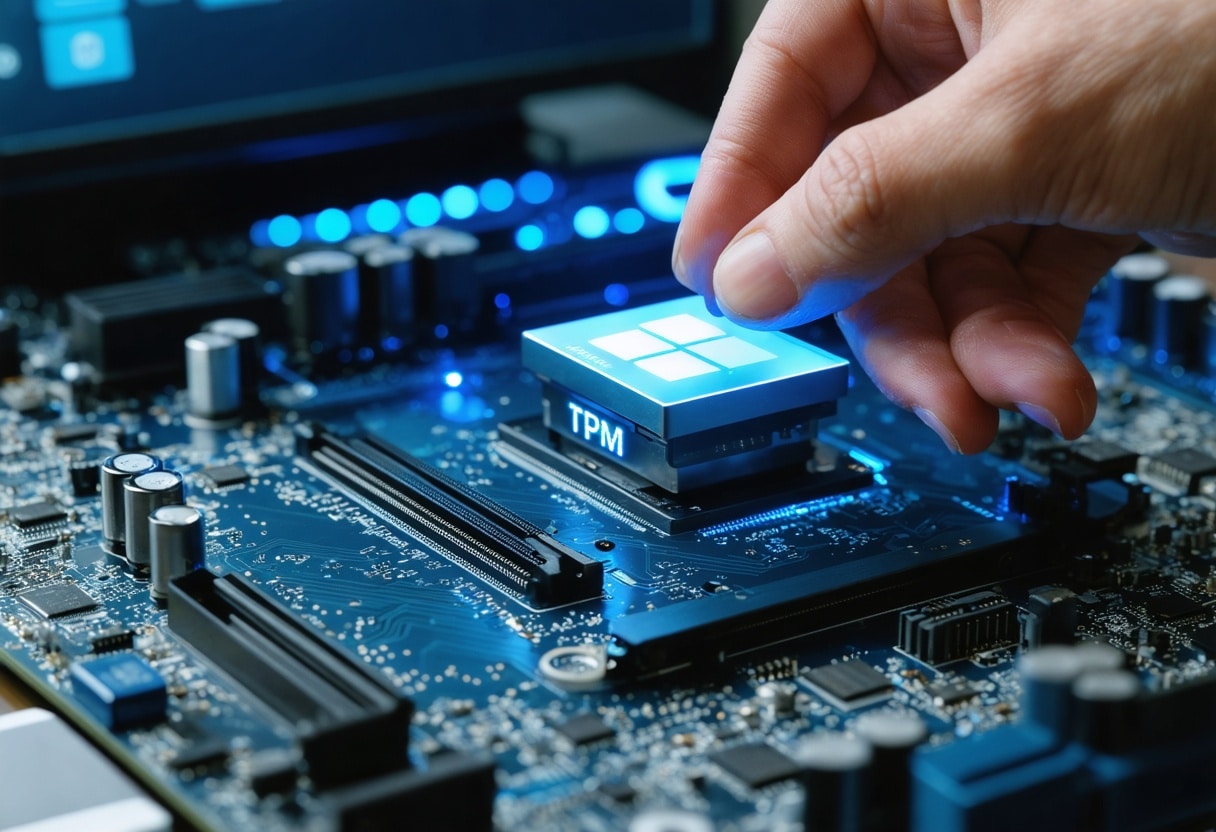
La première fois que l’assistant d’installation m’a refusé un poste pourtant nerveux, le message évoquait laconiquement un composant absent : tpm 2.0. J’ai pesté, puis j’ai fouillé le BIOS, changé deux options, redémarré, et la machine a passé le contrôle sans broncher.
Ce petit épisode résume le paradoxe du moment : tpm 2.0 peut bloquer une mise à jour vers Windows 11, mais son rôle n’est ni caprice, ni gadget commercial. Il répond à des attaques bien réelles, souvent invisibles pour l’utilisateur, mais coûteuses pour les entreprises.
Avant de lui jeter la pierre, prenons le temps d’expliquer à quoi il sert, pourquoi Microsoft a haussé le niveau d’exigence, et comment identifier la meilleure stratégie selon votre matériel. Vous verrez qu’un réglage précis vaut mieux qu’un bricolage hasardeux.
Pourquoi tpm 2.0 est devenu un passage obligé avec Windows 11
J’accompagne des parcs hétérogènes, des PC gamers aux flottes bureautiques. Les incidents les plus onéreux n’arrivent pas par la porte d’entrée. Ils naissent d’un pilote vérolé, d’un bootloader compromis, d’un voleur qui clone un SSD chiffré trop faiblement. tpm 2.0 cible précisément ces vecteurs.
Windows 11 aligne sécurité par défaut et expérience moderne : Secure Boot, chiffrement BitLocker, Windows Hello, et isolation mémoire. Pour relier ces briques, il faut une racine de confiance matérielle, séparée du processeur principal. C’est la fonction première de tpm 2.0.
Concrètement, le système mesure chaque étape d’amorçage, stocke ces empreintes dans des registres protégés, et ne libère les clés de chiffrement que si l’environnement correspond à l’état attendu. Sans cela, une simple clé USB piégée pourrait briser le château de cartes.
- Réduire l’impact des ransomwares en protégeant l’amorçage et les identités locales.
- Durer dans le temps grâce à des API normalisées, déployables à grande échelle.
- Offrir un socle commun aux OEM, des mini-PC aux stations mobiles.
Sur le terrain, le gain se voit le jour où un portable volé reste inexploitable, faute de clés. J’ai dû, une fois, récupérer un SSD chiffré sur une machine HS : l’absence d’un tpm 2.0 bien configuré a transformé l’opération en casse-tête administratif.
La sécurité qui gêne à l’installation évite souvent les ennuis au pire moment : quand on n’a plus la main sur la machine, ni physiquement, ni logiquement.
Oui, le prérequis a exclu des PC encore véloces. Mais la barre a été placée là pour verrouiller l’identité de la machine et l’intégrité du démarrage. Dans un contexte d’attaques industrielles, cette cohérence vaut des pourcents de parts de marché perdus.
Ce que fait vraiment tpm 2.0 sous le capot
Au-delà du raccourci « puce de sécurité », tpm 2.0 est une norme qui définit une boîte forte électronique : génération de clés, stockage scellé, compteurs anti-bruteforce, et registres de mesure. L’idée clé : déplacer la confiance hors de l’OS et du firmware principal.
On y trouve une clé d’endorsement immuable, une hiérarchie de clés pour signer, chiffrer, attester, et des zones de stockage non volatiles. Les PCR (Platform Configuration Registers) enregistrent des hachages de chaque étape du boot. Une clé peut être « scellée » à un état spécifique de ces PCR.
Mesures d’amorçage et scellage des clés
Au démarrage, le firmware calcule des empreintes du microcode, du chargeur, puis du noyau, et « étend » ces valeurs dans des PCR. Si l’une change, l’agrégat diverge. Une clé scellée à ces PCR ne se déverrouillera plus. C’est le cœur du modèle de confiance.
Cela explique pourquoi BitLocker débloque votre disque sans demander de PIN dans un environnement sain, mais réclame la clé de récupération après une modification profonde du BIOS. Le tpm 2.0 détecte l’écart et protège la donnée au lieu de supposer que tout va bien.
Ce mécanisme rend dangereux certains « tweaks » du boot. Changer un paramètre anodin peut invalider les mesures. En pratique, je précise toujours avant mise à jour : sauvegarde des clés, export BitLocker, et capture des réglages UEFI. On gagne du temps quand l’alerte surgit.
Pourquoi BitLocker et Windows Hello s’appuient dessus
Le chiffrement sans matériel isolé finit par exposer des secrets en mémoire. Avec tpm 2.0, BitLocker scelle ses clés au contexte d’amorçage, tandis que Windows Hello sécurise des identifiants biométriques via des conteneurs signés. Les attaques de relecture deviennent beaucoup plus complexes.
Dans les entreprises, Credential Guard et l’isolation basée sur la virtualisation séparent les secrets du reste du système. Sans ancrage matériel, ces couches se retrouvent plus fragiles. C’est aussi pour cela que Windows 11 pousse un socle tpm 2.0 systématique.
On me demande parfois si une machine « sans puce » peut émuler la fonction. Certaines plateformes activent un fTPM dans le firmware ou PTT côté Intel. Le principe reste le même : un espace isolé, des clés protégées, et des PCR suivis de près.
Activer tpm 2.0 : BIOS, firmware, module dédié, et erreurs fréquentes
Sur beaucoup de cartes mères grand public, la fonction est simplement désactivée. Cochez PTT sur Intel ou AMD fTPM côté Ryzen, sauvegardez, et redémarrez. Le message « ce PC ne peut pas exécuter Windows 11 » disparaît dès que tpm 2.0 répond aux vérifications.
D’autres modèles disposent d’un en-tête pour un module discret. Inutile de courir après un connecteur exotique si votre BIOS propose déjà une option firmware. La version compte : assurez-vous que la pile expose bien un tpm 2.0 et non un reliquat 1.2 incompatible.
Si vous migrez un disque, BitLocker pourra demander sa clé après changement de carte mère. Normal : les valeurs PCR diffèrent. Avant d’ouvrir la tour, récupérez la clé depuis Azure AD ou le compte Microsoft. Un tpm 2.0 ne négocie pas avec la nostalgie matérielle.
Repères rapides selon la marque de BIOS
ASUS place souvent l’option sous Advanced > PCH-FW Configuration pour PTT ou AMD fTPM sous AMD CBS. MSI préfère les onglets Security, tandis que Gigabyte dissémine les réglages sous Settings > Miscellaneous. Cherchez « Security Device Support » avant de conclure à l’absence de tpm 2.0.
- Erreur 0x80070422 lors de l’activation ? Démarrez le service Sécurité de l’appareil et vérifiez le firmware.
- Modules TPM vendus hors de prix ? Préférez le firmware intégré si votre carte le supporte.
- Débit audio qui grésille ? Mettez à jour l’AGESA : le bug fTPM côté AMD a été corrigé par des BIOS récents.
Sur des PC de marque, l’option se nomme parfois « Device Encryption Support ». J’ai vu des Dell et Lenovo d’entreprise livrés avec tpm 2.0 désactivé par image usine. Un flash BIOS et un clic ont suffi pour rendre Windows 11 admissible.
Attention à l’option « Clear TPM ». Elle réinitialise la hiérarchie de clés et peut rendre un volume BitLocker illisible sans la clé de récupération. Je ne la valide qu’après inventaire des secrets liés au tpm 2.0 et sauvegarde hors ligne.
Quand l’outil de compatibilité reste flou, un tour par tpm.msc donne l’état exact : fabricant, version, et disponibilité. Un tpm 2.0 doit s’afficher « prêt à l’emploi ». Sinon, on corrige côté UEFI, puis on relance la détection Windows.

Alternatives, limites et mythes autour de tpm 2.0
On m’a déjà proposé de « désactiver la vérif » pour passer Windows 11 sur une station audio vieillissante. Oui, il existe des contournements par la base de registre. Non, je ne les recommande pas. Sans tpm 2.0, vous renoncez à une partie de la protection native.
Autre crainte : la vie privée. Un tpm 2.0 ne transmet pas vos données personnelles aux éditeurs. Il stocke des clés et des hachages locaux. L’attestation peut prouver qu’un état logiciel est sain, pas qui vous êtes, ni ce que vous faites.
Il y a eu des accrocs. En 2022, certains Ryzen souffraient de micro-coupures audio liées à l’implémentation fTPM. Les mises à jour AGESA ont résolu la majorité des cas. C’est le genre d’incident qui nourrit la méfiance, sans invalider la logique de tpm 2.0.
On confond souvent Secure Boot et TPM. Le premier vérifie la signature des composants de démarrage. Le second ancre les secrets et mesure l’environnement. Ils se complètent. Pour une posture robuste, Windows 11 veut les deux, et les lie via les PCR comme garde-fous.
Reste la question des anciens PC haut de gamme. Certains roulaient encore très bien sous Windows 10. Installer Windows 11 sans tpm 2.0 revient à renoncer aux filets de sécurité que l’OS exploite nativement. C’est un choix défendable hors connexion, risqué en production.
Choisir entre module TPM, fTPM, PTT et Pluton : tableau comparatif et conseils
Vous hésitez entre un module discret et la fonction firmware ? La bonne réponse dépend du stock, du support BIOS, et du risque acceptable. Sur carte récente, PTT ou fTPM conviennent généralement. Un module dédié ajoute une isolation physique, utile dans certains contextes sensibles.
| Technologie | Où elle vit | Points forts | Limites | Cas d’usage |
|---|---|---|---|---|
| TPM discret (dTPM) | Puce dédiée sur en-tête | Isolation matérielle forte, surface d’attaque réduite | Disponibilité, prix, compatibilité brochage | Postes sensibles, exigences réglementaires strictes |
| fTPM (AMD) | Firmware/SoC | Présent d’usine, aucun achat, simple à activer | Dépend du microcode et du BIOS, bugs possibles | PC grand public et pros récents |
| Intel PTT | Micrologiciel chipset | Économie de coût, support large, intégration OEM | Moins de séparation physique qu’un dTPM | Flottes standardisées, postes de développement |
| Microsoft Pluton | Intégré au CPU, isolé | Chaîne d’actualisation contrôlée, durcissement matériel | Écosystème en cours d’adoption, dépendance fournisseur | PC modernes, conformité long terme |
Sur le plan pratique, je privilégie l’activation firmware pour éviter la loterie des modules tiers. Quand la politique exige une séparation physique, le dTPM a du sens. Dans tous les cas, vérifiez que l’implémentation expose bien un tpm 2.0 pleinement fonctionnel.
Si vous gérez plusieurs dizaines de machines, standardisez vos choix et vos procédures. Documentez l’activation, les options BIOS, et la sauvegarde des clés. Un parc où tpm 2.0 est cohérent évite des heures de support après chaque mise à jour majeure.
tpm 2.0 en entreprise : déploiement à l’échelle
Pour un parc de cent machines, activer tpm 2.0 n’est pas qu’un simple réglage : c’est une opération d’orchestration qui touche image, politique de chiffrement et processus de secours.
Je commence toujours par un pilote : une image de référence avec le firmware configuré, BitLocker activé en mode test et la récupération documentée. Cela évite des tickets absurdes la semaine suivante.
Automatiser l’audit via des scripts WMI et des rapports Intune permet de détecter les bios où tpm 2.0 reste désactivé. On corrige en lot plutôt qu’au coup par coup, ce qui réduit les interruptions utilisateurs.
Checklist de préparation
Sauvegarde des clés, mise à jour des BIOS, vérification des profils UEFI, et communication aux utilisateurs : tout cela entre dans la checklist avant un déploiement massif.
- Valider l’état du tpm 2.0 sur un échantillon représentatif.
- Documenter la procédure de récupération BitLocker pour le service support.
- Planifier les mises à jour AGESA ou microcode si nécessaire.
tpm 2.0 et migration de disques chiffrés
Le scénario typique : un SSD cloné d’une machine A vers une machine B déclenche une demande de clé BitLocker, car les PCR diffèrent et le tpm 2.0 scellage ne correspond pas.
Avant toute migration, exportez la clé de récupération et désactivez temporairement le scellage si l’opération est contrôlée. C’est la méthode la moins risquée pour déplacer des volumes chiffrés.
Dans un contexte d’atelier de réparation, j’impose un protocole simple : récupération hors ligne, documentation de l’opération, puis réactivation du tpm 2.0 et réenregistrement des clés après validation plein fonctionnement.
tpm 2.0, maintenance et résolution d’incidents
Quand une machine signale un échec de BitLocker, la panique survient souvent. Un diagnostic méthodique montre que la plupart des incidents viennent d’un firmware mal remis ou d’une réinitialisation involontaire du tpm 2.0.
Ne touchez pas au bouton « Clear TPM » avant d’avoir rassemblé les clés de récupération. J’ai vu des services entiers immobilisés par une réinitialisation faite sans inventaire des secrets.
Pour les incidents récurrents, j’ajoute une étape réseau : vérifier les mises à jour du microcode et la présence de conflits de drivers, souvent sources d’altérations des mesures PCR et d’erreurs de scellage.
Politiques, risques et décisions raisonnables
Il n’existe pas de réponse unique. Dans un service R&D, on peut tolérer un contournement temporaire pour tester un matériel ancien. En production, la règle privilégiée reste l’activation du tpm 2.0 et le maintien d’images conformes.
Évaluer le risque revient à combiner la valeur des données, l’exposition réseau, et les contraintes réglementaires. Les postes qui manipulent des données sensibles méritent forcément une racine de confiance matérielle robuste.
Ma recommandation : documentez une politique simple, exécutable par le support, et refusez les exceptions non tracées. Le faible coût d’activation d’un tpm 2.0 bien configuré compense souvent des heures de forensique après incident.
Bonnes pratiques pour éviter les pièges
Un ensemble de règles claires évite la plupart des situations gênantes. Exiger la sauvegarde des clés, automatiser la vérification post-image et former les techniciens sont des actions à fort rendement.
Formez les utilisateurs clés sur la récupération BitLocker et la gestion de compte Microsoft ou Azure AD. Les pertes de temps proviennent rarement du tpm 2.0 lui‑même mais d’un manque de préparation humaine.
- Centraliser les clés de récupération dans Azure AD ou un coffre sécurisé.
- Standardiser l’activation dans l’image de référence pour éviter des écarts post-déploiement.
- Tester la procédure de retour arrière avant chaque mise à jour majeure du firmware.
Pour les flottes, une règle simple : une seule méthode de TPM par modèle et une procédure documentée pour la bascule en cas de changement matériel. Cela réduit la variabilité et simplifie le support.
Petites astuces terrain
Si un BIOS ne montre pas d’option, vérifiez les mises à jour du fournisseur. Parfois, la fonctionnalité est masquée par une révision de firmware, résolue par un simple flash certifié.
Utilisez tpm.msc et PowerShell pour inventorier et automatiser : Get-Tpm et Test-Path simplifient le repérage des machines hors conformité.
Enfin, gardez en tête que le tpm 2.0 peut être votre meilleur allié en cas de vol : il transforme des matériels coûteux en objets hors d’usage sans la bonne clé de récupération.
Cas pratiques et anecdotes
Un jour, un client m’appelle : trois stations de CAO refusent le démarrage après un BIOS. Les PCR avaient changé ; personne n’avait sauvegardé les clés BitLocker. Le bilan humain m’a appris à exiger toujours la capture des clés avant une mise à jour.
Dans une autre entreprise, le passage systématique à PTT sur les postes de développeurs a réduit les tickets liés aux accès réseau. Le coût de formation a été amorti dès le premier incident évité.
Ces exemples montrent que tpm 2.0 est souvent perçu comme une contrainte administrative alors qu’il résout des problèmes concrets et coûteux quand on lui donne la place qu’il mérite.
Outils et ressources pour administrateurs
Plusieurs utilitaires facilitent la gouvernance : Microsoft Endpoint, BitLocker Recovery Password Viewer, et des scripts PowerShell dédiés pour récupérer et stocker automatiquement les clés dans Azure AD.
Pour les petites structures, un coffre-fort local chiffré et un document partagé sécurisé peuvent suffire. L’important reste la discipline : conserver les clés hors de la machine et traçables.
Les forums des OEM regorgent d’astuces pour activer tpm 2.0 sur des modèles peu documentés. Prenez garde aux procédures non officielles qui proposent des contournements risqués.
FAQ pratique
Le TPM peut-il enregistrer des données personnelles et me suivre ?
Non. Le tpm 2.0 stocke des clés et des hachages, il ne contient pas de journal d’activités utilisateur. L’attestation prouve l’état d’un système, pas l’identité des actions exécutées.
Peut-on utiliser un module TPM externe pour un laptop sans en-tête ?
Non, les modules discrets nécessitent un en-tête physiquement présent. Sur portable, privilégiez fTPM ou PTT si le fabricant les propose dans le firmware.
Que faire avant d’installer Windows 11 sur un vieux PC ?
Vérifiez la disponibilité d’un tpm 2.0 en firmware, mettez à jour le BIOS, sauvegardez toutes les clés BitLocker et créez une image de récupération avant la migration.
Un dysfonctionnement audio peut-il provenir du TPM ?
Parfois, oui. Des implémentations fTPM ont causé des conflits matériels. Vérifiez les mises à jour AGESA et les correctifs du fabricant pour corriger ces anomalies.
Comment récupérer un volume chiffré si le TPM a été réinitialisé ?
Sans clé de récupération, la récupération est pratiquement impossible. La meilleure défense reste la prévention : stockez la clé hors ligne et dans un service centralisé avant toute manipulation.
Le TPM est-il obligatoire pour la sécurité minimale d’une entreprise ?
Ce n’est pas une loi universelle, mais pour les environnements exposés ou réglementés, le tpm 2.0 devient rapidement une exigence pratique pour réduire la surface d’attaque.
Pour finir : un arbitrage lucide
En pesant les avantages et les coûts, tpm 2.0 apparaît moins comme un obstacle qu’un catalyseur de bonnes pratiques. Le gain réel vient de la standardisation et de la formation, pas d’un bricolage ponctuel.
Si vous gérez quelques postes, commencez par une image test et une politique simple. Pour les parcs plus importants, automatisez l’inventaire et centralisez les clés de récupération.
En bref, accepter le tpm 2.0 ne signifie pas céder à la contrainte : c’est choisir une sécurité pratique, vérifiable et durable, qui évitera des nuits blanches quand l’incident surviendra.
Logiciels / Applications
Capture video windows : méthodes fiables pour enregistrer votre écran sous Windows 10 et 11
Que vous prépariez un tuto pour un collègue, un rapport d’incident ou une démo client, l’enregistrement d’écran vous fait gagner du temps. La requête capture video windows revient souvent dans ma boîte mail, preuve que le besoin est omniprésent au bureau comme à la maison.
Je me suis heurté plus d’une fois à un bug capricieux qu’aucun ticket ne savait décrire. Une courte vidéo a résolu le malentendu en dix secondes. Depuis, je considère la capture video windows comme un réflexe professionnel, au même titre que faire une sauvegarde.
Bonne nouvelle, Windows 10 et 11 offrent plusieurs chemins, du plus simple au plus avancé. L’astuce consiste à choisir l’outil adapté au contexte, plutôt que de lancer le premier venu. Quelques réglages basiques font aussi toute la différence pour la lisibilité et la taille des fichiers.
Ci-dessous, je détaille les options qui m’ont le plus convaincu, leurs limites et mes réglages favoris. Vous pourrez piocher la méthode la plus rapide pour votre cas, sans perdre une heure à tester des solutions inadaptées.
Méthode rapide intégrée : la barre de jeu Xbox pour capture video windows
La barre de jeu Xbox est étonnamment pratique, même hors jeux. Pour démarrer, appuyez sur Win + G pour afficher l’interface, ou Win + Alt + R pour enregistrer en un clic. C’est imbattable pour capturer une application sans installation supplémentaire.
Je m’en sers pour enregistrer une démo d’un logiciel en plein écran, car l’overlay reste discret et les presses de touches basiques s’affichent. Pour une capture video windows ponctuelle, c’est la solution qui perturbe le moins votre flux de travail.
- Ouvrez l’application ou la fenêtre cible.
- Raccourci Win + G pour l’overlay Xbox.
- Dans « Capture », cliquez sur « Démarrer l’enregistrement ».
- Activez le micro si vous commentez en direct.
- Raccourci Win + Alt + R pour arrêter.
- La vidéo se trouve dans Vidéos > Captures.
La qualité est décente par défaut, mais je conseille d’ouvrir les Paramètres de la Game Bar. Choisissez le codec H.264, un débit adapté et 60 FPS si l’interface bouge vite. Maintenir des FPS stables améliore la lisibilité des transitions et menus animés.
Deux limites méritent d’être connues. D’abord, selon la version de Windows, l’outil ne capture pas toujours l’Explorateur ou le Bureau nu. Ensuite, sur des machines modestes, encoder trop haut peut provoquer des saccades. Mieux vaut équilibrer qualité et fluidité.
Réglages recommandés pour un bon équilibre
Quand je tourne une démo applicative, je règle 1080p à 30 FPS avec un débit moyen, ce qui reste net sur la plupart des écrans. Pour des interfaces animées, je passe à 60 FPS. Je garde le micro activé, mais j’ajoute ensuite des sous-titres manuels.
À noter, la Game Bar sait enregistrer le son système et le micro en parallèle. Vérifiez les mixtes audio, car une alerte Outlook au mauvais moment peut ruiner un plan. Je coupe souvent les notifications avant d’entamer une capture video windows en contexte client.
Outil Capture d’écran (Windows 11) et raccourcis utiles pour capture video windows
Depuis Windows 11, l’outil « Capture d’écran » enregistre aussi la vidéo. Ce n’est pas qu’une paire de ciseaux pour images. Ouvrez-le, basculez sur l’icône d’enregistrement, sélectionnez une zone, puis lancez. Simple, précis, idéal pour un zoom sur une portion d’écran.
J’apprécie ce mode pour des tutoriels courts et des corrections ciblées. On dessine la zone d’intérêt, et tout le reste disparaît. Cette capture video windows par zone est parfaite pour réparer un flou de concentration côté spectateur.
- Recherchez « Capture d’écran » dans le menu Démarrer.
- Cliquez sur l’icône d’enregistrement vidéo.
- Tracez la zone à enregistrer.
- Activez le micro si besoin.
- Démarrez, effectuez l’action, puis arrêtez.
Deux précisions pratiques. Premièrement, le raccourci Win + Shift + S lance la capture d’image, pas la vidéo. Il faut ouvrir l’application pour la partie filmée. Deuxièmement, les options audio sont plus limitées que dans d’autres outils, ce qui reste un compromis acceptable.
Côté qualité, la définition suit la taille de la zone choisie. Pour éviter une vidéo floue, agrandissez brièvement l’interface enregistrée. J’augmente souvent le zoom de l’application à 125 % avant une capture video windows locale, puis je reviens à 100 % après la prise.
Quand privilégier cet outil
Je l’utilise quand je veux attirer l’œil sur un bouton, une erreur spécifique ou une manipulation minuscule. C’est aussi mon plan B quand la Game Bar refuse de capturer une fenêtre particulière. La post-production est minimale, ce qui plaît aux équipes pressées.
PowerPoint et Microsoft Stream : l’astuce bureautique pour capture video windows
Peu de gens connaissent l’enregistrement d’écran intégré à PowerPoint. Dans l’onglet Insertion, « Enregistrement de l’écran » permet de sélectionner une zone, d’enregistrer l’audio et de capturer le curseur. La vidéo s’insère dans la diapositive en un clin d’œil.
J’ai bouclé plusieurs présentations avec ce procédé, notamment pour illustrer une procédure. Sauvegardez ensuite la séquence en « Enregistrer le média sous… ». Pour une capture video windows destinée à la bureautique, c’est une voie royale, surtout si vous partagez sur Teams.
- Ouvrez PowerPoint, onglet Insertion.
- Cliquez « Enregistrement de l’écran ».
- Sélectionnez la zone et cochez audio si utile.
- Lancez, effectuez la démo, arrêtez.
- Dans la diapo, clic droit > Enregistrer le média sous…
Bonus intéressant avec Microsoft 365: publier dans Stream pour un hébergement interne, des sous-titres et un partage sécurisé. Pour un service, j’ai mis en place une médiathèque d’astuces internes en quelques heures, sans recourir à des plateformes tierces.
Attention toutefois à la taille des fichiers si vous enchaînez plusieurs extraits. Compressez la vidéo depuis PowerPoint si le document doit voyager par e-mail. Sinon, privilégiez un lien cloud. La lisibilité reste correcte pour une capture video windows didactique.
Logiciels gratuits et open source pour une capture video windows avancée
Quand j’ai besoin de superposer une webcam, d’ajouter des scènes ou de régler finement l’audio, je passe sur des outils dédiés. OBS Studio est la référence. Avec des profils d’enregistrement bien pensés, il offre une qualité remarquable pour tout tutoriel structuré.
ShareX est mon couteau suisse pour des clips rapides. Léger, pratique, il déclenche une capture video windows en quelques touches et peut automatiser l’export ou l’upload. Pour un GIF, un court extrait ou une démo technique, il s’insère parfaitement dans un flux de travail.
Clipchamp, désormais fourni avec Windows 11, joue la carte de la simplicité. Vous enregistrez l’écran et la caméra, puis montez rapidement sans quitter l’outil. Pour une présentation humaine et directe, cette piste est crédible, surtout si vous démarrez dans la création.
VLC peut aussi capturer le Bureau, mais je l’emploie rarement pour du « prêt à partager ». L’interface n’est pas pensée pour la narration. En revanche, c’est utile pour un dépannage ponctuel, quand installer un logiciel est impossible ou indésirable.
| Outil | Usage principal | Points forts | Limites | Idéal pour |
|---|---|---|---|---|
| OBS Studio | Enregistrements avancés | Qualité, scènes, sources multiples | Courbe d’apprentissage | Tutoriels soignés |
| ShareX | Clips rapides | Léger, automatisations | Audio système perfectible | Trucs & astuces |
| Clipchamp | Écran + webcam | Montage intégré | Options techniques limitées | Présentations humaines |
| VLC | Capture bureau | Déploiement facile | Peu d’édition | Dépannage |
Mon conseil: créez un profil d’enregistrement « Standard 1080p » dans OBS avec le codec H.264, débit contrôlé et sortie en MP4. Gardez un profil « Léger 720p » quand vous présentez sur un ordinateur ancien. Vous gagnerez en constance et en sérénité.
Si vous devez partager vite, ShareX excelle. Configurez un dossier « Export rapide », un raccourci clavier, et activez l’auto-nommage. Pour de la capture video windows récurrente dans une équipe support, c’est une chaîne de production simple, efficace et discrète.
Réglages qualité, audio et performances pour une capture video windows sans saccades
Trois curseurs dominent: définition, images par seconde et débit. Monter les trois en même temps coûte cher en ressources. Je pars souvent sur 1080p à 30 FPS pour une interface logicielle, 60 FPS pour de l’animation ou un défilement soutenu.
Codecs et formats à privilégier
Le duo H.264 + AAC en MP4 reste le choix le plus compatible. Quand j’archive ou que je veux une compression plus efficace, je tente H.265, en vérifiant la lecture côté destinataire. Une capture video windows inutilement exotique finit parfois illisible chez le client.
Si votre GPU est compatible, activez l’encodage matériel (NVENC, AMF, Quick Sync). Le CPU respire mieux, la souris paraît plus fluide, et le ventilateur vous remercie. Pour un portable en réunion, c’est littéralement la différence entre un enregistrement exploitable et un souffle constant.
Audio clair, sans stress
Un bon micro vaut mieux que deux filtres après coup. Placez-le à une main de la bouche, activez un filtre anti-pop, et testez le niveau avant de lancer. J’utilise un gain modéré, puis je nettoie légèrement le bruit, sans excès qui déforme la voix.
« La meilleure vidéo d’écran n’est pas la plus nette, c’est celle dont l’audio est compréhensible à la première écoute. »
Si vous enregistrez le son système, baissez le volume des alertes et désactivez Teams pendant la prise. Quand un bip traverse une démonstration, la perception de professionnalisme s’effondre. Une capture video windows soignée commence souvent par un calme sonore organisé.
Côté stockage, anticipez la place. Un 1080p à 30 FPS compresse correctement, mais les longues sessions gonflent. Travaillez sur un SSD, évitez les emplacements réseau instables et gardez 10 % d’espace libre. Rien n’est plus rageant qu’un enregistrement interrompu pour disque saturé.
Enfin, testez. Un clip de trente secondes révèle immédiatement un curseur trop petit, un texte à 90 % illisible ou une cadence mal choisie. Je cale mes réglages sur ce micro-échantillon, puis je lance la capture video windows complète, sereinement et sans surprises.
Flux de travail, export et partage pour une capture fluide
Avant d’appuyer sur « enregistrer », établissez un mini-scénario. Notez les actions clés, préparez les fenêtres et coupez les notifications. Cette préparation évite les coupes gênantes et rend chaque capture video windows immédiatement exploitable par vos collègues.
Pensez aux métadonnées: nommez les fichiers avec date, objectif et version. Un nom clair économise des minutes si vous fournissez plusieurs extraits à une équipe. J’ajoute souvent « v1 », « v2 » et un sigle client pour éviter les confusions.
Pour le partage, privilégiez un lien cloud plutôt que des pièces jointes lourdes. Un export optimisé en MP4, puis un upload sur OneDrive ou Stream, simplifie l’accès et la lecture, surtout sur mobile. La réutilisation devient plus rapide et moins sujette aux pertes.
- Renommez la prise (date_objectif_vX).
- Compressez si nécessaire (720p pour l’e-mail).
- Publiez sur un cloud sécurisé.
- Ajoutez une transcription ou un sommaire.
- Conservez l’original sur SSD pour archivage.
Pour les équipes support, j’automatise l’upload via ShareX ou un script PowerShell. Le gain de temps est réel: la vidéo se retrouve automatiquement dans le dossier partagé, un mail avec lien est envoyé, et la résolution choisie reste constante.
Si vous diffusez en interne, Microsoft Stream propose sous-titres automatiques et contrôle des accès. Pour des clients externes, préférez un lien expirant ou une plateforme qui impose un mot de passe. La confiance tient souvent à la facilité d’accès autant qu’à la qualité.
| Format | Taille | Compatibilité | Usage recommandé |
|---|---|---|---|
| MP4 (H.264/AAC) | Bonne | Universelle | Partage & compatibilité |
| WebM (VP9) | Excellente | Navigateur moderne | Web & streaming |
| MOV | Variable | macOS/apps Apple | Post-prod professionnelle |
J’utilise MP4 pour le quotidien: lecture fiable, taille raisonnable et large compatibilité. Quand je veux réduire la bande passante, WebM donne d’excellents résultats, mais attention au lecteur du destinataire. Pour l’archivage, gardez une version de haute qualité.
Un mot sur la résolution de délivrance: exportez en 1080p pour les présentations et en 720p si vous envoyez par e-mail. Pour une capture video windows destinée aux réseaux internes, 1080p reste mon standard par défaut pour la lisibilité et l’uniformité.
Ne négligez pas les sous-titres. Ils améliorent l’accessibilité et la compréhension. Une transcription automatique peut suffire, mais j’édite toujours quelques lignes pour corriger les noms propres et les termes techniques qui perturbent souvent la reconnaissance vocale.
Petite astuce: fournissez un mini-sommaire (timecode + action). En deux clics, un technicien rejoint le segment pertinent. Pour une démo longue, ces repères sauvent des minutes et réduisent la frustration du destinataire qui cherche une étape précise.
Automatiser les exports vous libère d’actions répétitives. Configurez un profil « Présentation » en 1080p, et un profil « Mail » en 720p. OBS, ShareX ou Clipchamp acceptent plusieurs presets. J’en ai trois et c’est devenu un réflexe professionnel précieux.
Même si vous filmez souvent, conservez une petite checklist pré-enregistrement: batterie suffisante, SSD disponible, micro testé, notifications coupées. Ce rituel de trente secondes évite les erreurs récurrentes et améliore la qualité perçue de vos captures.
Sécurité et confidentialité lors d’une capture
Avant toute capture, balayez l’écran pour informations sensibles. Fermez les onglets privés, masquez les adresses e-mail et désactivez les fenêtres chat. Un oubli banal suffit parfois à exposer des données confidentielles à un public non prévu.
Utilisez des flous ou recadrages en post-production pour masquer des éléments. OBS permet aussi d’appliquer des filtres en direct. Pour des séquences sensibles, préférez un enregistrement local chiffré plutôt qu’un upload immédiat vers des services tiers.
Si vous partagez une capture video windows avec des clients, ajoutez un bandeau de non-divulgation si nécessaire. Documenter le périmètre d’utilisation évite des malentendus. J’insère parfois une diapo d’introduction rappelant le public autorisé et les conditions d’usage.
Pour les organisations soumises au RGPD, consignez qui a visionné la vidéo et pourquoi. Un inventaire minimal permet de répondre à une demande de suppression. La traçabilité renforce la confiance et évite les complications juridiques.
En interne, limitez la durée de conservation si la capture contient des données personnelles. Automatisez la purge après X mois. Ce simple paramètre épargne des audits et montre que vous maîtrisez vos processus de diffusion.
Astuces de post-production rapides et utiles
Couper les silences superflus est la première opération court-terme. Un montage serré garde l’attention. J’effectue souvent un passage manuel de deux minutes pour supprimer hésitations et bruits parasites, ce qui rehausse immédiatement la perception professionnelle.
Équilibrez le son entre micro et son système. Un mix trop fort sur le système rend la voix inaudible. Je normalise la voix autour de -6 dB et laisse le système légèrement en retrait pour préserver l’intelligibilité.
Pour les tutoriels, ajoutez des annotations simples : encadrés, flèches et zooms. OBS et Clipchamp proposent ces fonctionnalités. Elles guident l’œil du spectateur et réduisent les explications orales nécessaires à la compréhension.
Si vous exportez plusieurs extraits, assemblez-les dans un seul fichier avec chapitrage. Les marques temporelles facilitent la navigation et réduisent le besoin d’ouvrir plusieurs vidéos. Un sommaire en début de fichier est souvent apprécié.
- Coupez les silences et les erreurs.
- Ajoutez des sous-titres simples.
- Normalisez le volume et compressez peu.
- Ajoutez des repères temporels si nécessaire.
- Exportez en deux formats si utile (haute & web).
Pour des vidéos fréquentes, créez un template de montage. Un générique court, un format de vignette et un style de sous-titres homogène renforcent votre marque. Le gain en cohérence dépasse souvent l’effort initial de mise en place.
Lorsque le temps presse, appliquez des préréglages d’export. Clipchamp et OBS proposent des presets efficaces. La clé: garder une bibliothèque de préréglages adaptée à vos canaux de diffusion et aux attentes de vos destinataires.
Questions fréquentes sur la capture d’écran
Quelle est la méthode la plus simple pour débuter une capture video windows ?
La barre de jeu Xbox (Win + G) est la plus rapide. Elle n’exige pas d’installation et suffit pour des clips rapides. Activez le micro si vous commentez et ajustez les FPS selon le mouvement à l’écran.
Comment réduire la taille d’un fichier sans trop perdre en qualité ?
Diminuez la résolution à 720p et utilisez un débit moyen. Le codec H.264 en MP4 offre un bon compromis. Pour un gain supplémentaire, testez WebM mais vérifiez la lecture chez le destinataire.
Puis-je capturer une application protégée ou un lecteur vidéo ?
Certaines applications protègent leur contenu et empêchent la capture pour des raisons DRM. Dans ce cas, privilégiez des captures d’écran statiques ou demandez une version non protégée du fichier pour la démonstration.
Comment éviter que les notifications gâchent la vidéo ?
Activez le mode « Ne pas déranger » ou coupez les notifications système avant d’enregistrer. Fermez aussi les applications de messagerie. Un bref test audio-vidéo confirme que tout est silencieux avant la prise définitive.
Quel micro choisir pour une voix claire lors d’une capture ?
Un micro USB cardioïde de qualité moyenne suffit souvent. Placez-le près de votre bouche, évitez les bruits de clavier et activez un filtre anti-pop. Investir dans un micro décent transforme instantanément la qualité perçue.
Faut-il préférer l’encodage matériel ou logiciel ?
L’encodage matériel (NVENC, Quick Sync) libère le CPU et réduit les saccades sur des machines modestes. Testez les deux modes pour vérifier la qualité. Le matériel est souvent préférable pour les laptops en réunion.
Checklist finale pour une capture video windows réussie
Avant de lancer l’enregistrement, vérifiez les points essentiels: fenêtres prêtes, batterie, SSD, micro testé, notifications coupées et profil d’export choisi. Cette liste succincte évite 80 % des problèmes rencontrés lors de mes captures quotidiennes.
Gardez une archive structurée: dossier par projet, noms cohérents et versions. Automatisez l’upload si possible et documentez les accès. Une bonne organisation transforme une série de vidéos en une véritable base de connaissances.
Enfin, pratiquez. Les premières captures sont rarement parfaites, mais elles enseignent beaucoup. Entraînez-vous sur de courts clips avant une prise importante; vous gagnerez en assurance et en efficacité, et vos capture video windows paraîtront nettement plus pro.

Solution GED : quels sont les avantages ?

Smartphone version européenne ou internationale : comment vérifier la compatibilité 5G en quelques minutes

iphone 16 avis : faut-il craquer sans Apple Intelligence au lancement ?

Samsung SGH-D500 : guide complet, tests, avis et bons plans pour le d500 samsung mobile

Réseaux mobiles privés 5G : à quels usages industriels répondent-ils ?

Comment verifier compatibilité ram carte mere sans se tromper

Garmin forerunner 265 : écran Oled et GNSS double bande, le milieu de gamme muscle le jeu

tpm 2.0 est-il un frein à Windows 11 ou une protection indispensable ?

Le rachat sfr se précise : pourquoi les créanciers d’Altice France accélèrent — et jusqu’où iront-ils ?

iPhone SE 4 en approche : que vaut vraiment l’iphone se 2024 face aux rumeurs d’un lancement au printemps 2025 ?

Gestionnaire des taches : toutes les méthodes pour l’ouvrir, même quand Windows bloque

ordinateurs et télétravail : quel modèle choisir pour être productif ?

Playlists à télécharger gratuitement : le guide ultime pour écouter sans payer

Top 15 des applications mobiles incontournables en 2025 : notre sélection honnête et utile

Téléphone cassé : comment récupérer vos données

Comment récupérer des photos supprimées sur iPhone : le guide complet

Mon clavier ne fonctionne plus : solutions testées et approuvées

Sony a6000 : test, avis, prix et bons plans en continu

top des plateformes de streaming à suivre

Comment retrouver son code de téléphone : les solutions simples (et efficaces)
-
 Logiciels / Applications6 mois ago
Gestionnaire des taches : toutes les méthodes pour l’ouvrir, même quand Windows bloque
-
Ordinateur2 ans ago
ordinateurs et télétravail : quel modèle choisir pour être productif ?
-
Logiciels / Applications12 mois ago
Playlists à télécharger gratuitement : le guide ultime pour écouter sans payer
-
 Logiciels / Applications11 mois ago
Top 15 des applications mobiles incontournables en 2025 : notre sélection honnête et utile
-
 Smartphone12 mois ago
Téléphone cassé : comment récupérer vos données
-
Smartphone12 mois ago
Comment récupérer des photos supprimées sur iPhone : le guide complet
-
 Smartphone5 mois ago
Mon clavier ne fonctionne plus : solutions testées et approuvées
-
 Smartphone7 mois ago
Sony a6000 : test, avis, prix et bons plans en continu