
Ordinateur
memory and memory : pourquoi c’est si déroutant avec les autres composants du système

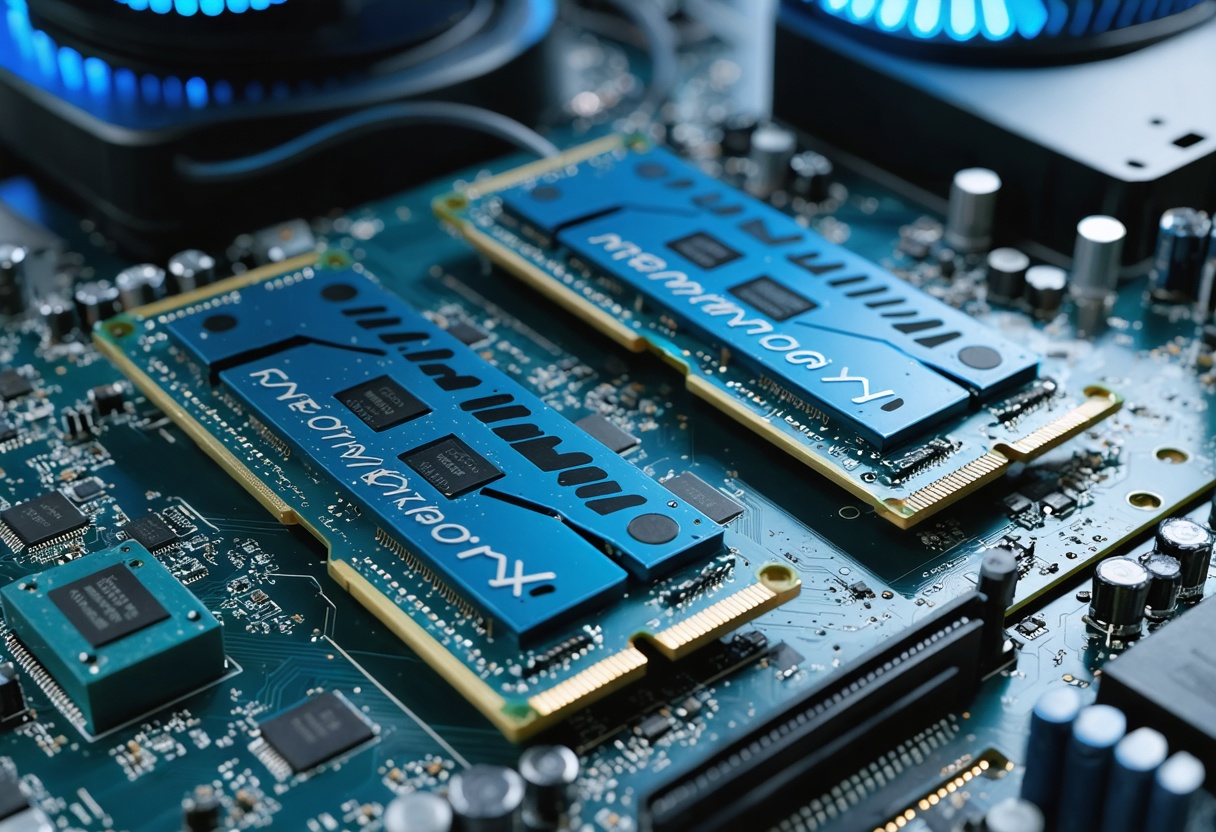
Si vous avez déjà ouvert le Moniteur d’activité ou le Gestionnaire des tâches, vous avez sans doute vu des chiffres qui ne semblaient pas coller. Un ami m’a récemment demandé si son PC « manquait de mémoire » alors qu’il restait 300 Go sur le SSD. Je lui ai répondu que son souci ressemblait plutôt à un quiproquo classique autour de memory and memory.
Cette confusion ne vient pas de nulle part. Entre la RAM, le cache du processeur, la mémoire vidéo, le fichier d’échange et les fameux giga-octets du stockage, chacun appelle « mémoire » ce qui l’arrange. Résultat, on lit tout et son contraire dès qu’on aborde memory, mémoire, ou memory and memory, selon le contexte.
J’ai monté et dépanné assez de PC pour voir la même scène se répéter. Quelqu’un commande un kit DDR parce qu’un site lui a dit qu’il fallait « plus de mémoire », alors que c’était le SSD qui saturait en I/O. L’inverse arrive aussi. C’est normal que ce soit flou.
L’idée ici n’est pas de réécrire un manuel, mais de donner des repères simples, vérifiables, et quelques méthodes pratiques pour trier les causes. Avec des exemples concrets, des mises en garde, et un peu d’opinion issue du terrain, sans jargon inutile.
Mon objectif est de vous permettre de décider quoi améliorer, quoi mesurer et quoi ignorer. Vous saurez reconnaître les indicateurs utiles, éviter les pièges marketing et comprendre pourquoi un même mot peut désigner des réalités différentes selon l’endroit où on clique.
Ce que recouvrent vraiment memory and memory côté PC
Quand on dit « mémoire » sans autre précision, on mélange souvent des composants dont le rôle est distinct. Pour démêler memory and memory, partons des fonctions : stocker des données temporairement, durablement, ou les rapprocher du processeur pour accélérer.
La RAM sert d’aire de travail rapide et volatile. Le stockage SSD ou HDD garde vos fichiers durablement. Les caches L1/L2/L3 sont des mini-réservoirs ultra-rapides collés au CPU. La VRAM de la carte graphique garde textures et tampons d’images. Tout cela porte, à un moment, le nom de « mémoire ».
Cette polysémie s’explique par un critère commun : on y met des données pour les relire. Mais en pratique, la vitesse, la latence, l’endurance et la volatilité varient du tout au tout. C’est précisément là que naissent les malentendus autour de memory and memory.
- RAM : espace de travail temporaire des applications et de l’OS, très rapide.
- Stockage : SSD/HDD, persistant, grande capacité, beaucoup plus lent.
- Cache CPU : minuscule mais fulgurant, proximité maximale du cœur.
- VRAM : mémoire dédiée au GPU, optimisée pour le rendu et les calculs graphiques.
Il faut ajouter les mécanismes hybrides : le fichier d’échange, la mémoire compressée, et l’unified memory sur certains SoC. Ces couches brouillent les frontières perçues et entretiennent l’ambiguïté que résume l’expression memory and memory.
Pourquoi memory and memory se confond avec la RAM et le stockage
Le langage des interfaces n’aide pas. Windows affiche « Mémoire » pour la RAM, macOS parle d’« utilisation de la mémoire » alors qu’une partie est compressée ou partagée avec le GPU. En magasin, « plus de mémoire » veut souvent dire « plus de SSD ». D’où l’impression que memory and memory décrirait la même chose.
Autre source de confusion, les symptômes se ressemblent. Une application qui met longtemps à se lancer peut souffrir d’un SSD saturé en I/O ou d’un manque de RAM avec pagination agressive. On incrimine la « mémoire » sans savoir si on parle de RAM, de disque ou d’un cache.
Pour y voir clair, j’aime utiliser un tableau de synthèse. Il n’est pas parfait, mais il suffit à cadrer une discussion. En le lisant, gardez en tête que memory and memory couvre ici des réalités différentes par nature et par usage.
| Composant | Rôle | Vitesses types | Usages typiques | À retenir |
|---|---|---|---|---|
| RAM | Aire de travail volatile | 30–80 Go/s selon DDR et canaux | Bureautique, jeux, création | Plus elle est suffisante, moins l’OS pagine |
| Cache CPU | Tampon ultra-rapide | Plusieurs To/s, latences nanoseconde | Boucles serrées, décodage, IA locale | Invisible à l’utilisateur, impact massif |
| Stockage SSD | Conservation persistante | 2–7 Go/s séquentiel NVMe | Chargement d’apps, projets, médias | Débit ≠ latence, aléas en aléatoire |
| VRAM | Mémoire du GPU | 300–1000 Go/s selon bus | Textures, framebuffers, IA sur GPU | Trop juste = saccades et swaps |
La pagination, le cache disque et la compression apportent des béquilles. Elles ne remplacent pas des gigaoctets de RAM manquants, ni un SSD rapide si l’activité est dominée par des accès aléatoires. C’est souvent là que la lecture de memory and memory dans un graphique induit en erreur.
Dernier piège : l’unified memory sur certaines plateformes. Partager le même pool entre CPU et GPU simplifie le modèle, mais la bande passante reste finie. Une appli peut « tenir » en mémoire tout en étant bridée par le débit, ce qui relance le débat sur memory and memory.
Tester, mesurer et comprendre memory and memory au quotidien
Avant de changer du matériel, mesurez. Lancez votre charge réelle, pas un benchmark abstrait, et observez RAM disponible, pagination, temps d’accès du SSD, et utilisation de la VRAM. C’est le seul moyen de trancher proprement un débat sur memory and memory.
Mon approche terrain est simple : je reproduis le ralentissement, je capture un profil, puis je modifie une seule variable à la fois. Par exemple, fermer l’appli gourmande, déplacer un projet sur un autre SSD, ou baisser la qualité texture pour juger l’effet sur memory and memory.
Parenthèse pratique : protocole rapide pour diagnostiquer
- Notez le moment précis où ça rame et ce qui tourne en tâche de fond.
- Ouvrez un moniteur système et épinglez RAM, VRAM, lecture/écriture SSD et CPU.
- Reproduisez la scène, prenez des captures à intervalles réguliers.
- Changez un paramètre à la fois et comparez les écarts mesurés.
Si les écritures montent en flèche pendant que la RAM plafonne, vous paginez. Si la VRAM atteint la butée pile au moment des saccades, c’est elle la coupable. Ce petit protocole suffit souvent à situer memory and memory dans la chaîne des goulots.
« Ce qui sauve un diagnostic, ce n’est pas d’avoir raison trop tôt, c’est de mesurer avant d’acheter. »
Sur Windows, l’onglet Mémoire du Gestionnaire des tâches détaille le Committed, le Cached, et l’Available. Sur macOS, regardez la mémoire compressée. Sur Linux, free -h et iostat peignent un tableau lisible. Dans tous les cas, vérifiez comment memory and memory évolue sous charge.
Attention aux pièges psychologiques. Un pourcentage élevé n’est pas forcément mauvais. Une RAM « pleine » peut être un cache utile. Ce qui importe, ce sont les symptômes ressentis et la stabilité des latences. Relier ces éléments à memory and memory évite les fausses pistes.
Erreurs courantes quand on parle de memory and memory sur les forums
Je lis souvent des recommandations péremptoires basées sur une capture d’écran figée. C’est la meilleure façon de surtraiter un faux problème. Voici des confusions que je recadre systématiquement quand on évoque memory and memory dans un fil de discussion.
- Confondre taux d’occupation et manque de RAM réel.
- Attribuer tous les délais au SSD sans vérifier l’aléatoire.
- Ignorer la VRAM dans les saccades en jeu ou en 3D.
- Oublier l’impact des pilotes et de la mise en veille des liens PCIe.
Autre classique : la course aux mégahertz. Passer d’une DDR4 à 3200 à 3600 ne compensera pas une capacité trop faible. Les timings et la topologie jouent aussi. Quand on parle de memory and memory, j’aime rappeler que le goulot n’est pas toujours là où on le soupçonne.
Évitez également de changer deux variables à la fois. Si vous passez au SSD NVMe et doublez la RAM, vous ne saurez plus laquelle a résolu le souci initial. Restez méthodique, surtout quand une discussion sur memory and memory s’enflamme autour d’une simple capture floue.
Choisir ce qu’il faut vraiment upgrader quand memory and memory semble saturer
Quand les mesures pointent clairement un manque, agissez sans précipitation. Si la pagination explose dès que vous ouvrez trois projets, ajoutez de la RAM. Si les temps de chargement dominent, optez pour un SSD NVMe crédible. Oui, c’est prosaïque, mais c’est efficace pour memory and memory.
Dans une station de création, la VRAM mérite une attention particulière. Les textures 8K et les modèles lourds n’épargnent personne. Une carte mieux dotée peut transformer une expérience. Là encore, basez-vous sur des profils répétés, pas sur une moyenne douteuse liée à memory and memory.
Pour matérialiser une décision, je propose de cocher trois cases simples :
- Le symptôme est-il reproductible et mesuré plusieurs fois ?
- La ressource ciblée est-elle à 100 % au moment du ralentissement ?
- Un test croisé sur une autre machine confirme-t-il l’hypothèse ?
Si vous cochez ces cases, vous avez un début de preuve. À ce stade, on parle d’investissement, pas de pari. Et votre prochain achat ne sera pas guidé par un slogan flou, mais par des faits qui éclairent vraiment memory and memory.
Quand la RAM n’est pas le coupable pour memory and memory
Souvent, on pointe la RAM dès que le système ralentit, mais la réalité est plus nuancée, surtout quand d’autres composants causent l’embouteillage. Regardez d’abord les E/S et les latences avant de racheter de la mémoire.
J’ai vu des postes pro où la RAM affichait 95 % d’utilisation, pourtant la latence provenait d’un SSD ancien montrant des écritures aléatoires catastrophiques sous charge. Ainsi, memory and memory peut induire en erreur si on ne regarde que les pourcentages.
Autre scénario fréquent : une application monopolise la VRAM, puis l’OS commence à paginer sur disque. Le symptôme ressemble à un manque de RAM, mais la racine est graphique. Traitez la VRAM avant la mémoire centrale quand c’est pertinent.
Optimiser sans acheter : astuces système pour résoudre memory and memory
Avant d’investir, testez des optimisations logicielles simples qui améliorent les flux et réduisent la pression sur les ressources. Ces actions coûtent peu et éclairent l’origine du problème.
Désactivez les services inutiles, augmentez la taille des files I/O si votre contrôleur le permet, et nettoyez les profils d’images temporaires. Ces gestes réduisent souvent la pagination et soulignent la vraie nature de memory and memory.
undefined
Sur Windows, limitez les applications au démarrage et activez le mode « performances » pour tester les gains. Sur macOS, videz les caches d’applications lourdes et fermez les onglets gourmands. Sur Linux, ajustez swappiness avec prudence.
Cas pratiques : trois exemples concrets de confusion autour de memory and memory
Exemple 1 : un développeur ouvrait plusieurs machines virtuelles et subissait des saccades. Après mesure, la RAM était suffisante mais le disque swap trop lent. Remède : déplacer le swap sur NVMe et limiter les snapshots.
Exemple 2 : un créateur vidéo accusait la RAM alors que la VRAM saturait pendant l’export. Changer la carte graphique a résolu le problème plus efficacement qu’un upgrade RAM. C’est une leçon type sur memory and memory.
Exemple 3 : un joueur observait des micro-stutters sporadiques. Le diagnostic a montré des baisses de fréquence CPU et des états de veille PCIe qui freinaient le SSD. La solution fut d’ajuster les paramètres d’alimentation.
Un petit protocole pour valider une hypothèse
Lancez votre charge réelle, notez l’ordre d’apparition des goulets, puis remplacez temporairement un composant si possible. Ce protocole limite les erreurs d’interprétation et évite d’acheter pour rien.
Tableau comparatif : quoi changer selon le symptôme memory and memory
Le tableau suivant synthétise des cas courants et l’action la plus rentable pour remettre le système en ordre de marche. Il aide à prioriser vos prochains achats.
| Symptôme | Composant suspect | Action recommandée |
|---|---|---|
| Démarrage d’apps lent | SSD (I/O aléatoire) | Passer à NVMe ou optimiser TRIM |
| Multiples applications lentes | RAM | Ajouter de la capacité RAM |
| Saccades en jeu | VRAM | Carte GPU avec plus de VRAM |
| Micro-stutters | Alimentation/PCIe | Ajuster plan d’alim, vérifier BIOS |
Tests avancés et outils pour approfondir memory and memory
Pour aller plus loin, utilisez des profils d’E/S, des trackers de latence et des outils de monitoring GPU. Des logs détaillés évitent de confondre symptômes et causes, surtout avec des workflows complexes.
Je recommande d’exploiter des outils tels que Performance Monitor, iostat, et des profils GPU comme GPU-Z ou nvidia-smi. Ces utilitaires rendent visible ce que « mémoire » masque et clarifient le champ de memory and memory.
Ne négligez pas les benchs synthétiques, mais gardez-les en complément. Ils servent à vérifier des hypothèses, pas à remplacer vos tests réels. Le vrai gain vient de mesures reproductibles sous charge.
Erreur d’interprétation fréquente et comment l’éviter
Une erreur courante est de surveiller un seul compteur et d’en déduire la panne. La bonne pratique consiste à corréler au moins trois métriques simultanées : RAM disponible, latence SSD et utilisation GPU.
Dans les environnements professionnels, documentez vos scenarios de tests et conservez des logs. Ils permettent d’apprendre et d’éviter de répéter des mises à niveau inutiles quand memory and memory devient un concept fourre-tout.
Checklist rapide avant d’acheter pour réguler memory and memory
- Reproduisez le problème et capturez les métriques au moment T.
- Vérifiez VRAM, I/O aléatoire SSD et latences CPU avant la RAM.
- Testez une optimisation logicielle avant tout achat matériel.
Si vous cochez les trois cases et que la ressource ciblée atteint 95 à 100 % pendant le problème, l’upgrade est justifié. Sinon, cherchez encore, car le terme memory and memory aime faire diversion.
FAQ — Est-ce que mémoire pleine signifie toujours manque de RAM ?
Non. Une RAM pleine indique souvent un cache utile. Ce n’est pas l’occupation qui compte, mais la pagination, la latence et la stabilité sous charge.
FAQ — Le SSD lent peut-il imiter un manque de mémoire ?
Oui. Des accès aléatoires lents ou un contrôleur en throttle provoquent des ralentissements proches d’un déficit RAM, car l’OS pagine et attends des blocs disque.
FAQ — La VRAM affecte-t-elle les performances CPU ?
Indirectement oui. Si la VRAM force des transferts fréquents CPU↔GPU, la surcharge I/O et les WAITs peuvent ralentir globalement le système.
FAQ — Changer la RAM résout-il toujours les saccades en jeu ?
Pas toujours. Les saccades proviennent souvent d’une VRAM insuffisante, d’un CPU bottleneck, ou d’un SSD trop lent pour streamer les assets en temps réel.
FAQ — Comment répartir un budget entre RAM, SSD et GPU ?
Priorisez selon le goulot mesuré : VRAM pour la 3D, SSD NVMe pour I/O lourdes, RAM pour multitâche et VMs. Mesurez avant d’affecter le budget pour limiter les erreurs.
Derniers conseils avant de fermer la page
Traitez memory and memory comme une série de symptômes et non comme un coupable unique. Mesurez, comparez, testez et n’achetez qu’après avoir validé une hypothèse par des données. Votre porte-monnaie vous remerciera.
Si vous hésitez encore, essayez une intervention temporaire sur l’un des composants pour vérifier l’impact réel. C’est la manière la plus sûre d’apprendre ce que « mémoire » signifie pour votre système précis.
J’ai passé des mois à jongler entre machines de test et PC perso, avec un objectif simple : garder ce qui marche et n’upgrader que lorsque le gain est net. La 4090 rtx m’a largement comblé en 4K, mais l’arrivée d’un modèle encore plus haut de gamme invite à reconsidérer la stratégie.
Si vous hésitez, vous n’êtes pas seul. J’ai accompagné des joueurs, des monteurs vidéo et des data scientists dans leurs choix. Certains restaient sur leur 4090 rtx et investissaient ailleurs, d’autres voulaient absolument le dernier GPU. Mon rôle : remettre les chiffres et l’usage au centre.
Avant de parler de puissance brute, posons la question qui fâche rarement dans les fiches techniques : qu’allez-vous réellement gagner à l’écran, au casque, au chrono, et sur la facture d’électricité ? C’est souvent là que l’on évite les dépenses tièdes.
Je partage ici ce qui a fait ses preuves sur le terrain, les surprises, et les demi-mesures qu’on regrette. Et surtout, des repères concrets pour décider sans céder au simple « toujours plus ».
Ce que fait encore très bien la 4090 rtx en 2025
On sous-estime parfois la durée de vie des très hautes gammes. Une 4090 rtx bien refroidie en 4K tient des presets « Ultra » avec ray tracing activé, et garde une marge pour les futures mises à jour moteurs. Ce n’est pas anecdotique, c’est confortable au quotidien.
Sur la création, elle avale l’encodage AV1 matériel, accélère les timelines 8K légères et les exports complexes sous Resolve ou Premiere, tout en restant exploitable pour l’inférence locale de modèles raisonnables. Le mix « jeu + création » reste l’un de ses plus gros atouts.
Pour la VR, la frame pacing reste stable si l’on calibre bien le rendu fovéal et que l’on connaît les limites du CPU. J’ai vu plus de gains en optimisant la scène et la latence que via un simple changement de carte, à paramètres constants.
Les pilotes matures font une différence. Quand j’équipe un poste de prod, je préfère une pile logicielle éprouvée, surtout si des plug-ins CUDA sensibles sont en jeu. Le rendement par heure travaillée l’emporte sur l’obsession du benchmark synthétique.
Côté acoustique, les modèles custom avec grosses chambres à vapeur et ventilateurs de 100 mm sont très polis à 300 watts réels. En ajustant une courbe ventilateur personnalisée, j’obtiens un souffle feutré sans sacrifier les fréquences soutenues ni la stabilité mémoire.
Enfin, l’écosystème n’est pas un détail : blocs ATX 3.0, câbles 12VHPWR bien posés, boîtiers spacieux, et profils DLSS déjà optimisés pour des dizaines de jeux. Cette inertie favorable joue pour conserver, tant que l’usage ne change pas drastiquement.
Ce que promet le nouveau haut de gamme de NVIDIA
Ce qui fait la valeur d’une génération suivante tient souvent à trois leviers : meilleure efficacité énergétique, accélérateurs dédiés plus pointus pour l’IA et le ray tracing, et pipeline vidéo affuté. Ces briques ne servent pas à tout le monde de la même manière.
Dans les jeux, les avancées sur la reconstruction d’image et la génération d’images peuvent lisser les creux, surtout en 4K avec RT poussé. Mais si votre écran plafonne à 120 Hz, un surplus de 30 % ne change pas forcément votre expérience autant que vous l’imaginez.
Sur la création, les optimisations d’encodeurs et de codecs aident sur des workflows spécifiques : multi-flux lourds, masters 12 bits HDR, effets IA temps réel. Là, un saut de génération se matérialise par des timelines plus fluides plutôt qu’un simple export plus court.
Jeux vs création : deux mesures, deux réalités
En jeu, la sensation est souvent binaire : ça tient ou ça stutter. En création, l’intérêt se lit à la loupe sur la stabilité des prévisualisations, la réactivité du scrub et la parallelisation des tâches. Deux mondes qui ne pèsent pas le même critère.
- 4K avec ray tracing « psycho » et reconstruction avancée
- VR haut de gamme avec rendu fovéal dynamique
- Montage et étalonnage multi-caméra 8K
- Inférence IA locale sur modèles plus lourds
- Streaming AV1 haute qualité à débit contenu
- Simulation scientifique ou CAO accélérée CUDA
Si votre chaîne de valeur repose déjà sur une 4090 rtx, la question devient vite : l’argent mis dans le GPU ne serait-il pas plus utile dans un écran 4K 240 Hz, une caméra meilleure, ou un stockage NVMe haut débit pour abattre les goulots d’étranglement ?
Benchmarks, perfs/watt et ressenti face à la manette
Les chiffres absolus font briller les yeux, mais je préfère les métriques qui comptent à l’écran : temps à 1% low, variance de frame time, consommation stabilisée sur 30 minutes, et bruit pondéré. Ces données racontent la vérité du confort d’usage.
Sur une même scène RT lourde, j’ai vu des écarts se creuser surtout quand le CPU n’étranglait pas. Avec un 4K natif discipliné et une reconstruction propre, une configuration équilibrée fait parfois mieux qu’un GPU plus musclé dans un châssis mal ventilé.
En 1440p, l’augmentation brute de FPS se heurte vite au plafond du processeur. À l’inverse, en 4K avec textures massives, la marge GPU reprend la main. D’où l’importance de dimensionner l’ensemble, pas seulement la carte.
« La meilleure mise à niveau, c’est celle que vous voyez sans regarder l’overlay. Si vous devez convaincre vos yeux avec un graphique, ce n’est peut-être pas le bon upgrade. »
La 4090 rtx reste un monstre d’efficacité sur beaucoup de scénarios, surtout si vous exploitez déjà DLSS, Reflex et un profil ventilateur soigné. À partir de là, le gain marginal doit être large pour justifier un budget parfois à quatre chiffres.
Je recommande de valider trois points avant de trancher : le niveau d’exigence réel en RT, la fréquence de jeu de votre écran, et l’importance des accélérations IA dans votre métier. Quand ces trois voyants sont au vert, le passage supérieur a du sens.
Coût total de possession : investir dans une 4090 rtx ou patienter
Parlons dépenses, pas seulement prix public. Entre l’alimentation, le boîtier, la ventilation, et parfois le support écran costaud, une mise à niveau GPU entraîne des coûts cachés. C’est le budget global qui fait foi, pas l’étiquette seule.
Avec une 4090 rtx, une alimentation ATX 3.0 de bonne facture et un câble 12VHPWR bien posé suffisent généralement. Les châssis full-tower facilitent le flux d’air et évitent les sinistres courbures de câble. On gagne en sérénité et en longévité.
Le poids et la longueur des cartes imposent parfois un support anti-sag. Sur un bureau qui vibre, j’ai déjà entendu du coil whine disparaître en changeant simplement de fixation. Parfois, on croit à une panne quand c’est un détail mécanique.
Le marché de l’occasion compte aussi. Une carte bien conservée, boîte et facture à l’appui, se revend nettement mieux. J’ai vu des écarts de 15 % rien qu’avec un historique de température propre, consigné par un petit utilitaire.
Revente et cycle de vie
Mon approche : planifier un cycle de 2 à 3 ans sur ces gammes, avec revente quand la prochaine génération sort, pas six mois après. C’est là que la décote est la plus douce et que la demande est encore soutenue.
| Élément | Avec 4090 rtx | Nouveau fleuron attendu |
|---|---|---|
| Alimentation conseillée | ATX 3.0 solide, marge confortable | Souvent plus de marge selon modèle |
| Dimensions/poids | Très grandes, support GPU utile | Pareil ou plus imposant selon refroid. |
| Thermiques | Exige une ventilation étudiée | Flux d’air encore plus crucial |
| Acoustique | Silencieuse avec bon profil | Variable selon TDP et courbe |
| Logiciels/pilotes | Matures et stables | Évolutifs, correctifs à prévoir |
| Revente | Cote solide si bien tenue | Investissement plus lourd |
Au-delà du tableau, la compatibilité boîtier est souvent l’angle mort. Mesurez l’espace réel avec les câbles branchés, pas la fiche technique. Deux centimètres de plus changent la vie quand on joue avec des façades filtrées.
Dernier point : l’électricité. Sur un setup qui tourne dix heures par jour, quelques dizaines de watts en moins ou en plus finissent par peser. Sur l’année, je le vois sur les factures des studios comme sur mes relevés domestiques.
À qui je recommande la 4090 rtx, et quand viser la nouvelle carte
Je recommande la prudence active : profiler son usage, identifier les vrais goulets, décider ensuite. Un upgrade est idéal quand il résout votre problème principal, pas quand il améliore surtout une métrique secondaire flatteuse pour les réseaux sociaux.
Si vous visez la 4K très haut rafraîchissement avec RT poussé, la 4090 rtx garde une pertinence certaine, surtout avec un écran à la hauteur et une machine équilibrée. Sur des jeux e-sport, le CPU reste souvent le facteur limitant.
- Vous jouez en 4K avec ambition graphique réelle
- Vous streamez/encodez AV1 tout en jouant
- Vous montez des projets lourds avec effets IA
- Votre boîtier et votre PSU sont déjà adaptés
- Vous visez la stabilité et des pilotes matures
- Vous valorisez la revente dans 18 à 24 mois
- Vous préférez investir dans l’écran et le stockage
À l’inverse, si votre travail dépend d’accélérations IA plus profondes, que vos scènes RT s’effondrent encore sous certaines charges, et que votre écran peut encaisser davantage, la marche supérieure devient cohérente. Là, l’investissement cible directement vos irritants.
Pour décider à froid, je garde une règle maison : si le gain pratique n’atteint pas un seuil visible sans overlay dans 80 % de vos usages, attendez. Vos yeux vous diront la vérité plus sûrement que n’importe quel graphique isolé.
Enfin, ne négligez pas l’option intermédiaire : garder la carte actuelle, optimiser le PC, et réserver le budget au premier bundle pertinent. Les cycles d’achat alignés sur vos projets livrables paient presque toujours mieux que l’achat réflexe.
Cas pratiques : quand la 4090 rtx reste la meilleure option
Si vous avez déjà une configuration équilibrée, la 4090 rtx continue d’offrir une expérience sans compromis en 4K pour la majorité des jeux actuels. La stabilité des pilotes et l’écosystème comptent pour beaucoup.
Dans les studios de montage, j’ai vu des machines basées sur cette carte tenir des semaines de rushs intensifs sans réinstallation. La continuité logicielle réduit les interruptions et sauve des journées de travail entières.
Pour les streamers qui demandent encodage matériel en direct, la 4090 rtx gère AV1 et NVENC avec une qualité souvent suffisante, laissant de la marge CPU pour les overlays et la capture.
Scénarios où le nouveau fleuron surpasse la 4090 rtx
Le nouveau modèle cible clairement deux profils : ceux qui exigent la plus faible latence IA possible et les créatifs travaillant sur des masters 12 bits et multi-flux simultanés. Là, les gains sont tangibles.
Si votre pipeline intègre des modèles d’entraînement ou d’inférence lourds, la nouvelle génération peut réduire de façon significative les temps de traitement. C’est un différentiel qui se mesure en heures cumulées.
Optimiser une config autour d’une 4090 rtx
Avant de changer de GPU, testez la ventilation, le CPU et le stockage. Améliorer un goulet d’étranglement rapporte souvent plus qu’un nouveau GPU seul. L’optimisation ciblée prolonge la pertinence de la 4090 rtx.
Commencez par surveiller les températures et la variance des frame times. Ajuster la courbe du ventilateur, ajouter un SSD NVMe dédié aux caches et équilibrer la RAM permet souvent d’atteindre des gains perceptibles.
Refroidissement, alimentation, et drivers
Un flux d’air propre réduit la température et la bruit. Une alimentation bien dimensionnée évite les chutes de fréquence. Des pilotes stables assurent une compatibilité continue avec les outils créatifs et les jeux.
Pour la plupart des boîtiers, je recommande des ventilateurs frontaux push de 140 mm et une sortie arrière bien dégagée. Cela stabilise la 4090 rtx sur de longues sessions et favorise la longévité.
- Vérifier les clearances physiques et la gestion des câbles
- Prioriser un PSU certifié et avec marge de puissance
- Conserver un espace pour la dissipation thermique
Comparer les coûts réels : 4090 rtx vs nouveau fleuron
Au-delà du prix catalogue, calculez la dépense totale : upgrade CPU, boîtier, PSU, et les éventuels accessoires. La 4090 rtx évite souvent ces frais complémentaires si la plateforme est déjà moderne.
Si la nouvelle carte oblige à repenser l’alimentation ou le refroidissement, le surcoût peut rapidement annuler le gain de performances mesuré en benchs synthétiques uniquement.
Sur un cycle de 24 mois, la revente de la 4090 rtx compense une grosse part de l’achat si la carte a été entretenue. Je conseille des contrôles réguliers et la conservation des emballages pour valoriser la revente.
Mesures pratiques : que tester avant d’acheter
Faites vos propres scénarios de test. Chargez vos projets, jouez vos scènes les plus lourdes, et mesurez la différence. Une montée de 20 à 30 % en moyenne sur votre workflow vaut l’investissement si elle résout un goulet réel.
Testez en condition réelle, pas seulement avec des benchmarks. Le ressenti sur des tâches réelles — scrub, export, rendu — donne une image fidèle de l’impact d’un upgrade sur votre productivité.
Si possible, empruntez une machine équipée du nouveau modèle pour une journée. Rien ne remplace l’expérience personnelle pour valider si le saut générationnel vous apporte une vraie valeur ajoutée.
Check-list rapide avant l’achat
Vérifiez les points suivants : compatibilité boîtier, marge PSU, gains mesurés sur vos applications, et budget total incluant les accessoires. La 4090 rtx reste souvent la solution la plus pragmatique pour les usages mixtes.
- Mesurer l’usage réel sur 1 semaine
- Calculer le coût total de possession
- Estimer la valeur de revente de votre carte actuelle
Risques et surprises à anticiper
Les premières séries d’un nouveau GPU peuvent nécessiter plusieurs mises à jour pilotes. Anticipez des correctifs et des optimisations au fil des mois plutôt que d’attendre une expérience parfaite dès le lancement.
Certains jeux ou plugins peuvent exploiter tardivement les nouveautés matérielles. C’est un autre argument pour garder une 4090 rtx éprouvée si votre flux de travail nécessite une stabilité immédiate.
Au plan thermique, la densité de puissance augmente souvent avec la génération supérieure. Assurez-vous d’un boîtier capable de renouveler l’air efficacement pour éviter les throttling sur longues sessions.
Études de cas réelles
Un studio indépendant qui mixe projets 8K et compositing a testé la nouvelle carte pendant un mois. Si les exports ont gagné 25 %, la cadence de rendu en parallèle est restée limitée par le CPU et le réseau de stockage.
Un joueur compétitif m’a dit préférer rester sur sa 4090 rtx tant qu’il n’aurait pas changé son écran 4K 240 Hz. L’amélioration d’image n’était pas perceptible sans upgrade du moniteur.
Pour un chercheur en vision par ordinateur, la différence a été nette : réduction des temps d’inférence et possibilité d’entraîner des réseaux plus larges en local. Là, l’achat s’est amorti rapidement.
Comment répartir le budget technologique
Réfléchissez en termes de chaîne, pas de pièce unique. Parfois, améliorer le stockage ou le CPU offre un meilleur retour sur investissement que de changer la carte graphique. La 4090 rtx libère souvent des ressources budgétaires pour d’autres postes.
Si vous avez un budget fixe, identifiez le goulot principal. Un écran calibré, un NAS rapide ou plus de RAM peuvent transformer votre confort d’usage de façon plus substantielle qu’un GPU plus puissant.
| Priorité | Impact perceptible | Quand changer |
|---|---|---|
| Écran | Très élevé pour le rendu visuel | Si vous jouez ou travaillez en 4K à haut refresh |
| Stockage NVMe | Élevé pour le montage et les caches | Si vos timelines stagnent à cause d’E/S |
| GPU | Élevé selon workload IA/RT | Si le GPU est le bottleneck majeur |
Mon verdict pratique et mes recommandations
Pour la plupart des utilisateurs mixtes, la 4090 rtx reste un choix judicieux et économiquement rationnel. Ne cèdez pas à l’achat impulsif : mesurez, comparez, et priorisez les goulots concrets avant d’augmenter le budget GPU.
Si vous êtes un professionnel dont le flux de travail tire directement parti des accélérations IA ou des encodeurs avancés, le nouveau fleuron peut être une vraie révolution pragmatique, justifiant l’effort d’équipement complémentaire.
En pratique, je recommande de garder la carte actuelle jusqu’à ce que trois conditions soient réunies : gains mesurés sur vos tâches, budget global aligné, et compatibilité matérielle sans frais cachés. Sinon, peaufinez la machine existante.
Faut-il revendre sa 4090 rtx maintenant pour acheter le nouveau modèle ?
Pas automatiquement. Vendez seulement si le nouveau GPU résout un problème concret et si la différence de coût, incluant accessoires, est justifiée par l’usage. La revente marche mieux après quelques mois de stabilisation.
La nouvelle carte améliore-t-elle vraiment les temps d’export vidéo ?
Oui, mais de manière variable selon le codec et le logiciel. Les gains sont notables pour des workflows multi-couches et des effets IA, moins pour des exports simples où le CPU reste critique.
Est-ce que la 4090 rtx vieillira mal face aux jeux futurs ?
Non. Bien entretenue et dans une machine équilibrée, elle supportera encore plusieurs années de mises à jour. Les moteurs se compliquent, mais la carte a une marge suffisante pour rester pertinente.
Dois-je upgrader mon alimentation avant d’acheter la nouvelle carte ?
Vérifiez toujours la marge de puissance et les connecteurs. Souvent, une alimentation avec 20–30 % de marge sur la consommation maximale est recommandée pour éviter les instabilités et préserver la durée de vie.
Quel est le meilleur moment pour acheter un GPU haut de gamme ?
Après les premières séries de pilotes et quand votre propre usage montre des limites claires. Acheter impulsivement au lancement peut coûter cher en correctifs et en adaptations imprévues.
La 4090 rtx est-elle un bon investissement à long terme ?
Oui, si vous valorisez la stabilité et la revente. Sa polyvalence en jeu, création et streaming en fait une base solide pour une machine durable, surtout si vous optimisez les autres composants.
En bref, regardez vos besoins réels, mesurez avant d’acheter, et privilégiez l’équilibre. Un bon upgrade se remarque sans lire de tableau, et souvent la 4090 rtx permet d’attendre le moment opportun pour franchir le pas.

Si vous cherchez des réponses claires et actionnables sur la mémoire CORSAIR, vous êtes au bon endroit. Entre les pages de support, les guides pratiques et quelques astuces que j’ai testées moi-même, on peut réellement optimiser une configuration sans tout démonter. Oui, même pour de la ram pc portable.
J’ai souvent vu des utilisateurs hésiter entre deux kits similaires, puis se rendre compte après coup que la différence se jouait sur un détail simple: la fréquence prise en charge par leur machine. Un rapide coup d’œil à la documentation et un test de compatibilité évitent bien des allers-retours.
Mon objectif ici est de vous faire gagner du temps. Je rassemble les points essentiels des articles de support CORSAIR et des guides de la communauté, pour que l’achat, l’installation et le dépannage d’une upgrade de ram pc portable soient plus fluides, et surtout sans mauvaise surprise.
Vous trouverez des explications concrètes, une méthode pas à pas, et de quoi vérifier la compatibilité avant d’ouvrir le capot. Sans jargon inutile, mais avec le niveau de détail qu’on attend lorsqu’on met la main dans le matériel.
Comprendre la ram pc portable: DDR4, DDR5 et formats SODIMM
La plupart des ordinateurs portables utilisent des modules SODIMM, plus courts que les barrettes DIMM de bureau. La ram pc portable existe en DDR4 et DDR5, avec des différences de brochage, de fréquences et de gestion d’alimentation. Confondre les générations est l’erreur la plus fréquente.
Sur DDR4, les SODIMM comptent généralement 260 broches et s’installent en deux angles successifs: insertion, puis pression pour clipser. La DDR5 SODIMM passe à 262 broches, déplace le détrompeur et introduit une gestion d’alimentation plus fine via PMIC, utile pour la stabilité.
Au-delà des chiffres, retenez le trio essentiel: capacité, fréquence JEDEC, latence CAS. Les kits CORSAIR VENGEANCE SODIMM existent en diverses combinaisons, mais votre machine n’appliquera que ce qu’elle supporte nativement. Les profils haute vitesse peuvent être bridés si le BIOS ne permet aucune sélection.
Le double canal reste primordial. Deux modules identiques maximisent la bande passante, ce qui aide dans les tâches créatives et certains jeux. Les différences de rangs ou de puces peuvent aussi influencer de petits écarts de performances, surtout sur des iGPU.
- Format SODIMM: à ne pas confondre avec DIMM, l’ergot ne correspond pas.
- Capacité par module: 8, 16, 24 ou 32 Go selon la plateforme.
- Fréquence JEDEC: ce que votre système applique par défaut, sans réglage manuel.
- Latence CAS: plus elle est basse, mieux c’est à fréquence identique.
- Double canal: deux barrettes identiques pour un gain tangible.
- Compatibilité déclarée: vérifiez la ram pc portable sur la fiche technique.
DDR4 vs DDR5: l’essentiel
La DDR5 augmente la bande passante, introduit l’on-die ECC (différent de l’ECC serveur) et un PMIC intégré. En contrepartie, les latences mesurées à valeurs absolues sont souvent plus élevées, mais compensées par des débits supérieurs en tâches parallélisées.
| Caractéristique | DDR4 SODIMM | DDR5 SODIMM |
|---|---|---|
| Broches | Environ 260 | Environ 262 |
| Fréquences typiques | 2133 à 3200 MHz | 4800 à 5600 MHz (et plus selon modèles) |
| Tension nominale | 1,2 V | 1,1 V avec PMIC |
| Latence (ordre de grandeur) | CL15 à CL22 | CL34 à CL46 |
| Compatibilité | Large écosystème | Dépendante du chipset et du BIOS |
Ne mélangez pas les générations et évitez les kits disparates. Un kit unique de deux modules assure la meilleure cohérence. Pour une ram pc portable performante, privilégiez la symétrie: même capacité, même vitesse, même révision lorsque c’est possible.
Choisir sa ram pc portable chez CORSAIR: compatibilité, capacités, latences
Avant d’acheter, identifiez la référence exacte du portable, le chipset et le type de SODIMM supporté. Le support CORSAIR et les fiches techniques des constructeurs donnent la marche à suivre. Cette étape détermine 80 % du succès d’un ajout de ram pc portable.
Pour Windows, un coup d’œil au Gestionnaire des tâches indique la vitesse actuelle et le nombre d’emplacements. Des utilitaires comme CPU-Z affichent le SPD utile pour vérifier le profil JEDEC. Les guides CORSAIR expliquent comment interpréter ces informations sans se tromper.
La capacité dépend de l’usage. 16 Go conviennent à un usage polyvalent moderne, 32 Go apportent du confort en création visuelle et machines virtuelles. Au-delà, pensez à l’impact énergétique. Sur une ram pc portable, deux modules de 16 Go en double canal offrent un excellent compromis.
La latence compte, mais la compatibilité prime. Privilégiez les kits validés pour votre plateforme, puis affinez si nécessaire. CORSAIR publie des spécifications détaillées: référence précise, timings, tension nominale. C’est la base d’une configuration stable, surtout après mise à jour du BIOS.
Exemple concret: gagner du temps sans perdre la garantie
J’ai mis à niveau un ultrabook destiné au montage léger: passage de 8 à 32 Go avec un kit CORSAIR SODIMM. La ram pc portable a été détectée à la fréquence JEDEC prévue, et le système a immédiatement réduit les temps de rendu sur des séquences 4K courtes.
L’astuce qui change tout: conserver deux modules identiques pour le double canal. Sur ce projet, le GPU intégré gagnait quelques images par seconde dans DaVinci Resolve. Rien de magique, juste de la bande passante mémoire supplémentaire mise à profit par le pipeline vidéo.
Côté logistique, j’évite les mélanges avec un ancien module. Mieux vaut revendre le kit d’origine et repartir sur un duo parfaitement assorti. Les guides CORSAIR le rappellent: le comportement le plus stable vient d’une paire conçue pour fonctionner ensemble.
Installer sa ram pc portable en toute sécurité: étapes et pièges
Coupez la machine, débranchez l’alimentation et maintenez le bouton d’alimentation enfoncé quelques secondes pour décharger les condensateurs. Travaillez sur une surface non conductrice et touchez une surface métallique reliée à la terre avant de manipuler la ram pc portable. Un simple soin évite bien des ennuis.
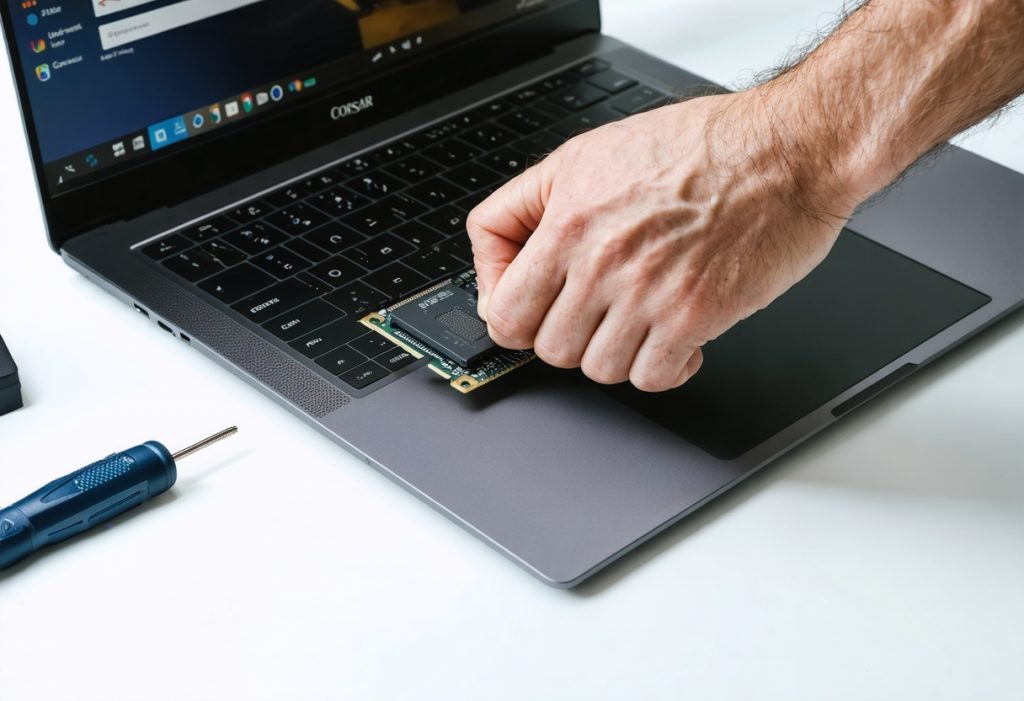
Accédez à la trappe ou au capot inférieur selon le modèle. Écartez délicatement les clips du slot SODIMM, insérez la barrette à environ 30 degrés, puis appuyez doucement jusqu’au clic. Répétez l’opération pour le deuxième module si vous optez pour le double canal.
Au redémarrage, le premier boot peut être plus long. Le firmware entraîne le contrôleur mémoire et applique les paramètres JEDEC. Laissez-lui une minute avant de conclure à un problème. Sur la plupart des portables, la gestion est entièrement automatique et transparente.
« Le premier démarrage après ajout de mémoire peut sembler lent, c’est normal: le système négocie les timings. Patientez avant de forcer l’arrêt. » — Conseil d’un technicien support que je partage volontiers.
Si l’écran reste noir, coupez l’alimentation, réinsérez un seul module, puis alternez les emplacements. Cette vérification simple permet d’isoler un slot capricieux ou une barrette mal enfoncée. Notez le comportement exact, il aidera le support à poser le bon diagnostic.
Checklist de sécurité
Utilisez un tournevis adapté, évitez les connecteurs fragiles du capot et documentez visuellement l’emplacement des vis. Rangez la visserie par zones. Après installation de votre ram pc portable, vérifiez immédiatement la quantité détectée dans le BIOS ou l’OS pour confirmer la réussite.
Évitez de forcer si le détrompeur ne correspond pas. Ne nettoyez jamais les contacts avec un produit abrasif. Un simple chiffon microfibre suffit en cas de poussière. Les guides officiels CORSAIR insistent sur la douceur des manipulations: plus c’est calme, plus c’est fiable.
Dépanner sa ram pc portable: diagnostics, mises à jour BIOS et réglages
Un doute sur la stabilité? Commencez par revenir à la configuration minimale, un module à la fois. Si la ram pc portable est reconnue mais instable, exécutez un test mémoire étendu et surveillez les températures. Les châssis compacts peuvent chauffer plus qu’on ne l’imagine.
- Lancez MemTest86 ou l’outil Diagnostic de mémoire Windows pendant plusieurs passes.
- Installez le dernier BIOS/UEFI du fabricant pour améliorer la compatibilité JEDEC.
- Vérifiez le SPD avec un utilitaire (vitesse, timings, tension) et comparez aux fiches CORSAIR.
- Réinitialisez les paramètres par défaut si le système a tenté des réglages exotiques.
- Testez chaque slot SODIMM et chaque module pour isoler la source d’un défaut.
La plupart des portables verrouillent les paramètres avancés mémoire. C’est voulu pour garantir la stabilité. Concentrez-vous sur la santé du système: pilotes graphiques, stockage, alimentation. Beaucoup d’« erreurs mémoire » viennent en réalité d’une autre couche du système.
Ressources CORSAIR pour votre ram pc portable: guides, support et communauté
Pour avancer vite, appuyez-vous sur les pages de support, les guides pas à pas et les fiches produits détaillées. Vous y trouverez la capacité maximale, les spécifications JEDEC et les conseils d’installation spécifiques à votre châssis, utiles pour choisir correctement votre ram pc portable.
J’apprécie particulièrement les articles qui recoupent la théorie et le terrain: captures d’écran, explications du SPD, et rappel des limites de certaines plateformes fines. L’écart entre ce que promet la fiche marketing et ce que permet le BIOS y est expliqué sans détour.
Si vous avez un doute, la communauté d’utilisateurs et les équipes de support sont rapides à répondre lorsqu’on fournit les bonnes informations: référence complète, version de BIOS, capture du Gestionnaire des tâches, et facture du kit. Avec ces éléments, les échanges sont efficaces et concrets.
Optimiser les performances de la ram pc portable
Commencez par vérifier les réglages appliqués par le BIOS: beaucoup de portables restent sur le profil JEDEC par défaut plutôt que d’activer un profil plus rapide. Cette vérification simple peut révéler 10 à 20 % de gain sur certaines charges mémoire.
Si votre machine le permet, activer un profil XMP/DOCP/EXPO augmentera la fréquence et parfois ajustera la tension. Attention toutefois: tous les portables acceptent ces profils, et certains bridages imposés par le constructeur annulent l’effet.
Sur les machines fermées, on obtient souvent le meilleur résultat en choisissant un kit SODIMM parfaitement assorti à la spécification d’origine. Un kit CORSAIR compatible et validé évite les corruptions ponctuelles et les plantages liés à un mauvais timing.
Pour les créatifs et les utilisateurs multitâches, la priorité est la capacité en double canal plutôt que la fréquence extrême. Deux modules identiques de 16 Go restent une référence pratique et équilibrée en terme de coût, consommation et performances.
Analyser l’usage réel du système aide à prioriser: moins de swapping et plus de mémoire libre évitent les pertes de temps lors du rendu ou de l’ouverture de gros projets. La bonne combinaison RAM/stockage change souvent l’expérience utilisateur.
Vérifications post-installation pour la ram pc portable
Après installation, inspectez le BIOS pour confirmer la capacité totale, la fréquence et le nombre de canaux. Une lecture erronée du système peut indiquer un problème d’emplacement ou un mix de modules incompatibles.
Sur Windows, ouvrez le Gestionnaire des tâches et allez dans l’onglet Mémoire: vous verrez la vitesse, le type et le nombre de slots utilisés. Cela confirme rapidement si la ram pc portable est reconnue correctement.
Exécutez ensuite un test mémoire léger pour valider l’intégrité: une passe courte peut détecter les erreurs évidentes, mais pour être sûr, préférez une série de passes étendues la nuit.
- Vérifier la quantité détectée et le canal.
- Tester la stabilité avec MemTest86 ou équivalent.
- Consulter les logs système pour erreurs mémoire.
Si des erreurs apparaissent, changez l’ordre des modules dans les slots pour isoler un module ou un connecteur défectueux. Cette méthode binaire est souvent plus rapide qu’un diagnostic logiciel long et fastidieux.
Outils et tests recommandés pour la ram pc portable
Plusieurs utilitaires aident à diagnostiquer: MemTest86 pour des tests externes, l’Outil de Diagnostic mémoire Windows pour une vérification rapide et CPU-Z pour lire le SPD et confirmer les timings appliqués par le contrôleur.
Voici un petit tableau comparatif pour vous aider à choisir selon votre besoin:
| Outil | Type | Avantage | Limite |
|---|---|---|---|
| MemTest86 | Démarrage USB | Détection approfondie d’erreurs | Temps d’exécution long |
| Diagnostic mémoire Windows | Intégré | Rapide et accessible | Moins exhaustif |
| CPU-Z | Application | Lecture SPD et fréquence | Ne teste pas l’intégrité |
Pour une vérification complète, combinez au moins deux outils: l’un pour confirmer la détection et l’autre pour tester l’intégrité sur plusieurs passes. Le couple USB + utilitaire OS est souvent suffisant.
Compatibilité et limites à connaître pour la ram pc portable
Les portables, surtout les ultrabooks, peuvent imposer des limites physiques ou logicielles. Certains châssis acceptent seulement un module, d’autres limitent la capacité par slot. Vérifiez la fiche technique avant tout achat.
La tension et les timings sont importants: même si une barrette s’insère, le BIOS peut refuser des profils trop agressifs. Favorisez une SODIMM certifiée pour votre plateforme pour minimiser les risques de non-démarrage.
Autre point fréquent: le chipset du processeur. Les générations récentes acceptent la DDR5 mais ne garantissent pas l’exécution des profils haute fréquence sans mise à jour du BIOS. Tenir à jour le firmware aide souvent.
Enfin, la dissipation thermique joue un rôle rarement évoqué: plus de mémoire active augmente parfois la chaleur CPU et GPU dans des châssis compacts. Une surveillance pendant quelques heures après l’installation est une bonne pratique.
Où acheter et gérer garantie pour votre ram pc portable
Achetez chez des revendeurs officiels ou sur le site CORSAIR pour bénéficier de la garantie fabricant. Conservez la facture et la référence complète; cela accélère toute demande de support ou de RMA en cas de défaillance.
Vérifiez la politique de retour du vendeur: certains acceptent le retour sous 14 à 30 jours si le produit n’a pas été installé. C’est utile pour tester la ram pc portable sur votre machine sans engagement définitif.
Il peut être tentant de mélanger un module neuf avec un ancien pour économiser. Je déconseille cette approche si vous recherchez stabilité: revendez le kit existant et remplacez par un duo assorti pour éviter des incompatibilités subtiles.
Conservez les emballages et étiquettes: la plupart des retours exigent un numéro de série et une preuve d’achat. Le support CORSAIR est réactif mais ne peut pas remplacer un produit sans ces éléments essentiels.
Bonnes pratiques au quotidien avec une ram pc portable
Activez la surveillance système pendant la première semaine après une mise à jour mémoire pour détecter des anomalies. Des outils simples peuvent envoyer des alertes en cas de surchauffe ou de pics d’erreurs.
Pour économiser l’énergie, certains profils adaptent la tension selon la charge. Sur batterie, l’autonomie peut légèrement changer; testez en conditions réelles si la machine vous est indispensable en mobilité.
Si vous utilisez des logiciels professionnels, pensez à documenter les changements: version de BIOS, référence mémoire et résultats de tests. Ces notes vous éviteront de répéter des manipulations lors d’un futur upgrade.
Et surtout, n’hésitez pas à demander de l’aide: une capture d’écran du gestionnaire de tâches et un listing SPD accélèrent énormément la résolution par la communauté ou le support technique.
Foire aux questions
1. Mon portable accepte-t-il la DDR5 ?
Vérifiez la fiche technique du constructeur ou le site CORSAIR: la compatibilité dépend du chipset et du BIOS. Si la DDR5 n’est pas indiquée, ne tentez pas d’insérer un module DDR5 dans un slot DDR4.
2. Puis-je mélanger deux modules de capacités différentes ?
Oui, mais le système peut fonctionner en mode asymétrique et perdre le bénéfice du double canal. Pour des performances optimales, privilégiez deux modules identiques fournis en kit.
3. Quelle différence entre JEDEC et XMP/DOCP ?
JEDEC représente les timings et fréquences standard garantis par la norme, tandis que XMP/DOCP sont des profils optimisés fournis par le fabricant pour des fréquences supérieures. Les portables peuvent limiter ou désactiver ces profils.
4. Combien de temps pour tester une nouvelle barrette ?
Une passe courte de MemTest86 peut prendre une heure selon votre configuration; une batterie de passes recommandée mérite une nuit entière pour être réellement rassuré sur l’intégrité de la barrette.
5. La garantie couvre-t-elle l’installation par l’utilisateur ?
La plupart des fabricants, dont CORSAIR, couvrent le produit même après installation si la preuve d’achat est fournie. Vérifiez toutefois les conditions du constructeur du portable afin de ne pas annuler la garantie de l’appareil.
6. Je n’ai pas d’emplacement accessible, que faire ?
Certains ultrabooks ont la mémoire soudée; dans ce cas, l’unique solution est de choisir une configuration à l’achat ou de contacter un service agréé pour une éventuelle intervention spécialisée.
Merci d’avoir lu jusque-là: une mise à niveau de mémoire bien préparée transforme souvent l’usage quotidien. En restant méthodique et en s’appuyant sur les guides CORSAIR, vous réduirez les imprévus et optimiserez votre machine avec confiance.

La mémoire ddr a changé la façon dont on mesure et ressent la vitesse d’un PC. Là où la SDR réalisait une seule opération par cycle d’horloge, la ddr effectue une opération sur le front montant et une autre sur le front descendant. Résultat : deux transferts par cycle.
La première fois que j’ai migré un vieux poste de SDR à ddr, la différence ne s’est pas vue dans le BIOS, mais dans un tableur lourd qui s’ouvrait plus vite et des projets qui se compilaient sans temps mort. La sensation, c’est moins d’attente entre deux actions.
La clé, c’est de ne pas confondre fréquence d’horloge et débit utile. Avec la ddr, on parle souvent en MT/s (méga-transferts par seconde), pas uniquement en MHz. Cette nuance explique pourquoi deux barrettes à “même fréquence” ne se comportent pas de la même façon.
Dans cette première partie, on pose les bases : ce que change le double pompage, comment les transferts sont organisés, comment lire CAS et latence, et pourquoi le choix de la mémoire ne se résume pas à une valeur marketing.
Ce que la ddr change par rapport à la SDR
Sur une barrette SDR, un front d’horloge transporte une donnée. Sur une barrette ddr, chaque cycle transporte deux données, car l’interface d’entrée/sortie échantillonne à la montée et à la descente du signal. C’est ce “double pompage” qui double le débit par cycle.
Prenons un exemple simple. À 133 MHz, une SDR transfère environ 133 MT/s. À la même horloge, une mémoire ddr transfère environ 266 MT/s. Le bus reste large de 64 bits, mais le nombre de transferts par seconde est doublé, ce qui change la bande passante.
En pratique, 266 MT/s sur 64 bits donnent environ 2,1 Go/s par canal, là où la SDR à 133 MT/s plafonne à environ 1,06 Go/s. Ces chiffres bruts n’incluent pas la latence ni l’overhead des commandes, mais ils illustrent le saut immédiat.
Le double pompage ne signifie pas que tout est instantané. La latence d’accès à une ligne de mémoire n’est pas divisée par deux. La ddr amortit toutefois mieux les longues séquences linéaires grâce à des rafales de données plus denses au même rythme d’horloge.
Ce gain se ressent particulièrement sur les charges en flux continu, comme la lecture vidéo, la copie de gros fichiers ou des moteurs de jeu qui streament des textures. Sur des accès aléatoires très courts, le gain dépend davantage de la latence et du contrôleur mémoire.
Un exemple concret au bureau
Sur un petit serveur de fichiers ancien, passer d’une SDR PC133 à une barrette ddr d’entrée de gamme a réduit la durée d’un lot d’archives ZIP de quelques minutes. Beaucoup de petits fichiers, des rafales plus fréquentes, et moins de temps passé à attendre entre deux paquets.
Comment fonctionne la ddr : fronts, préfetch et bus
Le “double” de ddr se situe sur l’interface I/O du module. Les cellules DRAM internes ne basculent pas deux fois plus vite. En coulisse, un mécanisme de prélecture agrandit le nombre de bits extraits par accès pour alimenter l’interface sur deux fronts par cycle.
Au fil des générations, la prélecture s’est accrue. La ddr d’origine s’appuie sur une prélecture 2n, la DDR2 passe à 4n, la DDR3 et la DDR4 utilisent 8n, et la DDR5 monte à 16n. L’horloge interne des matrices reste raisonnable, mais le bus sort beaucoup plus de données.
Ce découplage permet de tenir des débits massifs sans exiger aux cellules une cadence extrême. Le contrôleur mémoire regroupe des accès, active une ligne, puis diffuse une rafale sur le bus. C’est dans cette rafale que la ddr exploite les deux fronts d’horloge.
Sur le terrain, on l’observe par des “burst lengths” typiques plus longs et une meilleure tolérance aux charges séquentielles. Quand l’accès est bien aligné, la barrette envoie un flot continu au contrôleur, qui, lui, cadencera la réception sur montée et descente.
Pour visualiser le chemin, voici la séquence simplifiée d’un accès qui se passe bien sur une barrette ddr récente :
- Le contrôleur ouvre une ligne (activation de la rangée) et attend la stabilisation du sense amplifer.
- Il envoie la commande de lecture sur une colonne précise de la ligne activée.
- La matrice livre un paquet de bits vers un tampon de sortie interne.
- L’interface I/O prépare une rafale, découpée en transferts sur montée et descente d’horloge.
- Le bus à 64 bits expédie les mots au rythme des deux fronts, jusqu’au burst length prévu.
- Le contrôleur ferme la ligne si nécessaire, puis passe au prochain accès.
Chaque étape a un coût en cycles. Quand on lit une fiche technique, les timings indiquent ces coûts. Avec la ddr, il est fréquent de payer un peu plus de cycles en interne, mais de gagner en débit sur l’interface, ce qui profite aux flux continus.
Comprendre les fréquences, le CAS et la latence en ddr
Le marketing adore annoncer des chiffres ronds. Une barrette “3200” signifie 3200 MT/s, pas 3200 MHz. L’horloge réelle tourne à 1600 MHz, et l’interface ddr réalise deux transferts par cycle, d’où le débit de 3200 MT/s.
Le CAS (CL) indique le nombre de cycles entre la commande de lecture en colonne et l’arrivée du premier mot utile. Deux modules à même débit peuvent avoir des CL différents, et donc une latence absolue différente en nanosecondes, qui influera sur la réactivité perçue.
Pour convertir, on divise le nombre de cycles par la fréquence réelle. À 3200 MT/s, la fréquence est 1600 MHz. Un CL16 donne environ 10 ns. À 5600 MT/s, fréquence 2800 MHz, un CL30 tourne autour de 10,7 ns. Plus de débit, une latence voisine.
Voici un tableau de repères utiles, à canal unique, pour mettre en perspective des profils fréquents, de la SDR à la DDR5. Les valeurs en bande passante sont théoriques, hors protocole, et arrondies pour la lisibilité.
| Type | Débit (MT/s) | Horloge réelle (MHz) | CAS typique | Latence CAS (ns) | Bande passante (Go/s) |
|---|---|---|---|---|---|
| SDR-133 | 133 | 133 | CL3 | ≈ 22,6 | ≈ 1,06 |
| DDR-266 | 266 | 133 | CL2 | ≈ 15,0 | ≈ 2,13 |
| DDR3-1600 | 1600 | 800 | CL11 | ≈ 13,8 | ≈ 12,8 |
| DDR4-3200 | 3200 | 1600 | CL16 | ≈ 10,0 | ≈ 25,6 |
| DDR5-5600 | 5600 | 2800 | CL30 | ≈ 10,7 | ≈ 44,8 |
| DDR5-6400 | 6400 | 3200 | CL32 | ≈ 10,0 | ≈ 51,2 |
Deux modules “à 5600” ne se valent pas forcément. Un kit mieux optimisé en sous-timings peut garder une latence stable pendant qu’un autre perd du terrain. La ddr récompense souvent l’équilibre plutôt que la recherche d’un seul chiffre record.
Calculer la latence réelle, pas seulement le CAS
Le CAS n’est qu’un morceau du puzzle. TRCD, TRP et tRAS pèsent aussi. Un kit bien réglé combine un CAS correct et des sous-timings sobres, ce qui réduit le temps entre activation de rangée et livraison des premiers mots, surtout en usage mixte.
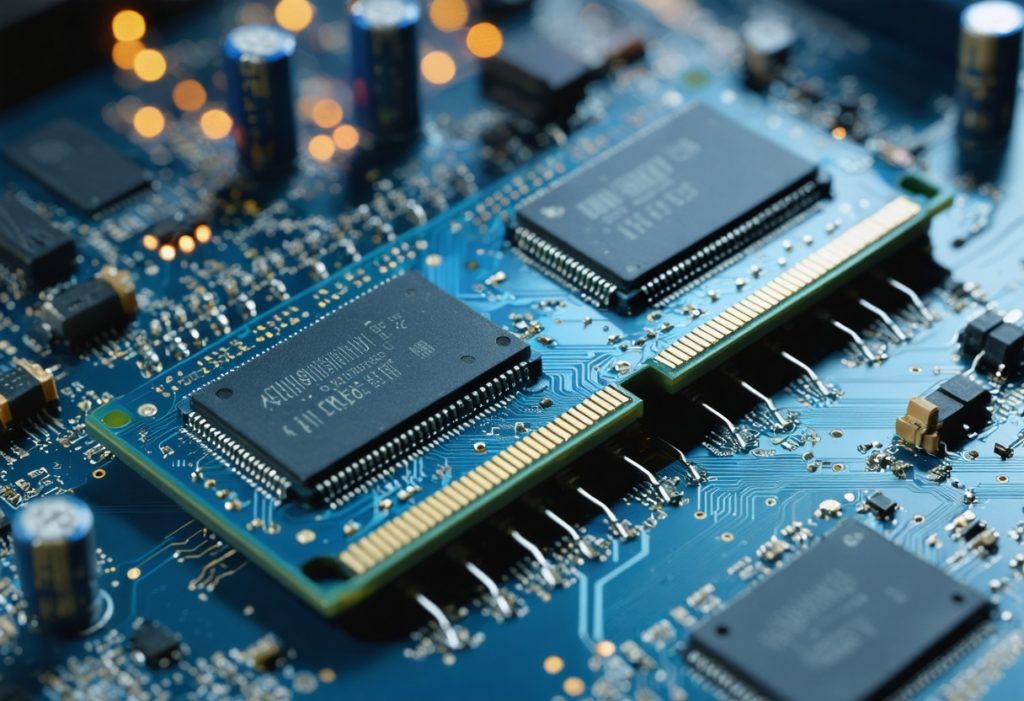
Évolution ddr1 à ddr5 : ce qui compte vraiment
La progression des générations ne se résume pas au débit. La DDR2 a introduit une prélecture plus large, la DDR3 et la DDR4 ont rationalisé l’alimentation et la topologie, la DDR5 ajoute des canaux logiques par module, un PMIC intégré et des correctifs en interne.
Ces nouveautés améliorent la stabilité à haut débit et la densité, avec un coût en complexité. Sur une plateforme grand public, l’enjeu est d’équilibrer fréquence, timings et compatibilité avec le contrôleur. En d’autres termes, ne pas viser un chiffre déconnecté de l’usage réel.
“Un bon kit mémoire, c’est celui qui tient son profil partout: démarrage, charge, veille, et reprise, sans drame ni écran noir.”
Sur station de travail, le débit sert les charges parallèles et le streaming de données, tandis que la latence reste clé pour certaines bases et compilations. Dans les jeux, le GPU domine, mais une ddr rapide et stable fluidifie les scènes lourdes en assets et I/O.
Mon conseil quand on modernise une machine existante: vérifier la QVL de la carte mère et le microcode du contrôleur mémoire. Un profil XMP ou EXPO peut être parfait sur le papier et capricieux en pratique si la carte gère mal certains sous-timings.
Il m’est arrivé de baisser un cran la fréquence pour gagner en constance. Une perte de 3 % en débit théorique a supprimé des micro-saccades observées dans un éditeur vidéo. Résultat: un rendu plus stable, donc une productivité réelle supérieure.
Choisir et optimiser sa ddr aujourd’hui
Commencez par la capacité, car elle impacte directement le confort. La plupart des usages créatifs et multimédia réclament 32 Go. Au-delà, le profil et la stabilité prennent le relais. Une bonne ddr bien réglée vaut mieux qu’un chiffre maximal instable.
Ensuite, alignez le profil sur la plateforme. Certaines cartes mères tolèrent mal des combinaisons exotiques. Viser un débit raisonnable, un CAS contenu et des sous-timings mesurés donne souvent la meilleure réactivité globale, sans lutte quotidienne avec le BIOS.
- Vérifier la QVL et les profils XMP/EXPO supportés avant l’achat.
- Mettre à jour BIOS et microcodes du contrôleur mémoire.
- Tester la stabilité avec MemTest ou Karhu sur plusieurs passes.
- Éviter de mélanger des kits de lots différents, même à mêmes références.
- Privilégier un réglage équilibré plutôt qu’un pic de fréquence isolé.
Pour l’optimisation, on peut resserrer légèrement les sous-timings après validation du profil d’usine. Avancer par étapes, mesurer, documenter les changements. C’est fastidieux, mais quelques nanosecondes gagnées se sentent sur des applications interactives.
Sur certaines plateformes, la fréquence de l’IMC et les ratios jouent autant que la barrette elle-même. Une ddr très rapide en mode désynchronisé peut perdre l’avantage. Cherchez d’abord l’équilibre 1:1 quand c’est possible, puis affinez sans dégrader la stabilité.
ddr et performances réelles : quelles mesures privilégier ?
Mesurer la performance ne se résume pas à un nombre dans un bench. Pour sentir l’impact d’une ddr, observez le comportement en charge réelle : temps d’ouverture d’applications, latence de chargement de projets, et stabilité en multitâche.
Les métriques utiles sont la bande passante soutenue, la latence en nanosecondes et la variance sur longues passes. Un kit qui brille en pic de bande passante peut se révéler pâle lors d’accès aléatoires intensifs.
Je recommande de combiner un test synthétique (Stream, AIDA64) et des scénarios applicatifs réels. L’indicateur clef reste la sensation d’usage : l’ordinateur qui répond sans hésiter sous charge lourde.
Latence, bande passante et cas d’usage
La hiérarchie d’importance entre latence et bande passante dépend du travail. Pour de la simulation, rendu ou compression, la bande passante prime. Pour la réactivité d’IDE ou de base de données, la latence peut dominer l’expérience.
Une ddr à haut débit compense souvent une latence légèrement plus élevée grâce à des flux continus. En pratique, l’équilibre est la clé : trop privilégier l’un nuit souvent à l’autre.
Comprendre les compromis de la ddr
La ddr propose un double avantage et des compromis. On gagne des transferts par cycle, mais on ajoute de la complexité thermique, des exigences d’alimentation et des contraintes sur la topologie des traces PCB.
Autrement dit, une fréquence plus élevée demande souvent une alimentation plus précise et une carte mère mieux conçue. Un kit mal supporté provoquera instabilité, réinitialisations ou perte de données sporadiques.
Sur des machines anciennes, la meilleure stratégie n’est pas toujours d’acheter la barrette la plus rapide. Parfois, une ddr légèrement moins rapide mais stable apporte un bénéfice utilisateur supérieur et sans douleur de configuration.
ddr et overclocking : bonnes pratiques
L’overclocking mémoire peut délivrer des gains intéressants, mais il exige méthode et précaution. Augmentez la fréquence par paliers, validez la stabilité, puis resserrez les sous-timings progressivement en gardant des sauvegardes BIOS.
Sur ce point, la gestion de la tension et du refroidissement mérite une attention particulière. Un léger surcroit de tension améliore la marge, mais augmente la chaleur et peut accélérer l’usure si mal géré.
Tests et sécurité lors de l’overclock
Avant toute modification, notez les profils d’usine et effectuez des sauvegardes. Utilisez MemTest, Karhu ou HCI MemTest sur plusieurs passes longues pour déceler des erreurs rares. Ne dépassez pas les capacités thermiques du système.
Si un système devient instable après police d’overclock, revenez au dernier réglage stable et analysez logs et codes POST. La patience et la méthode évitent un BIOS qui ne démarre plus.
Comparatif pratique : SDR vs ddr pour chaque usage
Mettre en perspective SDR et ddr selon vos usages simplifie la décision. Pour des machines historiques, SDR peut suffire; pour la majorité des usages modernes, la ddr devient rapidement incontournable.
Le tableau ci-dessous synthétise les grandes différences et les cas où chaque type reste pertinent. Il s’agit d’un guide pragmatique, pas d’une vérité absolue.
| Usage | SDR | DDR |
|---|---|---|
| Bureautique légère | Acceptable sur matériel ancien | Réactivité notable sur multitâche |
| Montage vidéo / rendu | Limité par bande passante | Transferts accélérés, meilleurs flux |
| Gaming | Faible compatibilité récente | Meilleure fluidité pour assets streaming |
| Serveur fichiers | Peu efficace en rafales | Excellente en transferts soutenus |
| Systèmes embarqués | Reste utile pour anciennes architectures | Préférée pour nouvelles plateformes |
Optimiser sa ddr : checklist pratique
Voici une liste simple d’étapes pour optimiser une installation mémoire sans se perdre en jargon. Appliquez chaque point et mesurez l’effet avant de passer au suivant.
- Vérifier la QVL de la carte mère et choisir un kit recommandé.
- Mettre à jour le BIOS et les microcodes du contrôleur mémoire.
- Activer un profil XMP/EXPO si disponible, puis tester stabilité.
- Serrer les sous-timings progressivement uniquement si stable.
- Surveiller températures et tensions pendant les tests.
Ces étapes évitent de courir après des chiffres théoriques et favorisent une machine qui fonctionne au quotidien sans surprises. L’important est la constance, pas un record de bench pour un usage concret.
Erreurs courantes et comment les corriger
Beaucoup d’erreurs viennent d’attentes irréalistes ou de mélanges de kits. Évitez d’assembler des barrettes de différents lots; elles ont des caractéristiques électriques et de timing souvent incompatibles.
Une autre erreur fréquente est d’ignorer la topologie mémoire recommandée par le constructeur. Remplir les slots sans suivre la documentation peut dégrader la performance et créer des conflits de timing.
Si vous rencontrez des BSOD ou des freezes, testez chaque module séparément, remettez les réglages automatiques, puis réappliquez un profil stable. Le diagnostique progressif est le plus sûr.
Mon retour d’expérience : ce que j’ai appris
Après plusieurs migrations et dizaines de kits testés, j’ai retenu qu’un bon équilibre vaut mieux que l’extrême. Une ddr bien supportée par la carte mère offre plus de bénéfices qu’une fréquence élevée mal gérée.
J’ai vu des systèmes où passer d’un profil agressif à un réglage plus modéré supprimait des micro-saccades et des reprises intempestives, améliorant ainsi la productivité réelle des utilisateurs.
Au verdict : faut-il migrer vers la ddr ?
Si votre machine est utilisée pour des tâches modernes, la migration vers la ddr est souvent un choix sensé. Elle apporte bande passante et meilleure gestion des flux tout en restant compatible avec de nombreux usages.
Pour un ordinateur dédié à de la bureautique ancienne ou un équipement de niche, le coût et la compatibilité peuvent rendre la migration moins pertinente. Pesez capacité, budget et support matériel.
FAQ — Quelle est la différence fondamentale entre SDR et DDR ?
La SDR envoie une donnée par cycle d’horloge, alors que la DDR double le nombre de transferts en utilisant le front montant et le front descendant du signal, d’où le terme « double data rate ».
FAQ — La fréquence affichée est-elle le seul indicateur de performance ?
Non. La fréquence en MT/s indique le débit potentiel, mais la latence (CAS et sous-timings) et la stabilité sur la carte mère influencent fortement la performance réelle.
FAQ — Dois-je toujours activer XMP/EXPO pour profiter de ma mémoire ?
Activer XMP/EXPO peut atteindre les spécifications du fabricant, mais testez la stabilité ensuite. Sur certaines plateformes, un réglage manuel ou une fréquence légèrement inférieure offre une meilleure fiabilité.
FAQ — Est-ce que l’overclocking de la mémoire est risqué ?
L’overclocking augmente la tension et les températures, avec un risque d’instabilité ou d’usure accélérée. Pratiquez-le prudemment, par paliers, avec des tests de stabilité et une surveillance des températures.
FAQ — Comment savoir si ma carte mère supporte un kit précis ?
Consultez la QVL du fabricant et les notes de compatibilité. Les forums et les retours d’utilisateurs sur le même modèle de carte mère sont aussi précieux pour repérer des combinaisons problématiques.
FAQ — Le gain se voit-il immédiatement après une mise à niveau mémoire ?
La perception dépend de l’usage. Sur des tâches à flux soutenu, oui, on remarque un gain. Sur des tâches à très faible accès mémoire, la différence peut être subtile ou imperceptible.
Derniers conseils avant d’acheter
Priorisez la capacité et la compatibilité, puis la stabilité du kit. Une ddr équilibrée, bien supportée par la carte mère, reste l’option la plus fiable pour la plupart des utilisateurs modernes.
Testez, mesurez et n’hésitez pas à revenir à un profil conservateur si vous rencontrez des problèmes. À la fin, la mémoire doit rester un outil discret qui améliore le flux de travail, pas une source de maintenance quotidienne.

Pate thermique processeur : guide rapide quantité, application et pourquoi elle compte

Guide complet du redmi note 13 4G : prix, avis, tests et bons plans

Sony FX3 : avis, prix, bons plans et guide complet

Robot tondeuse : guide d’achat 2025, conseils de pro et pièges à éviter

Xiaomi pad 7 Pro : le meilleur rapport qualité/prix à 460,99 € chez Fnac, Boulanger et Darty

notub : convertisseur YouTube gratuit, rapide et malin

Le guide 2025 pour choisir un smartphone compact sans compromis

google pixel 7 : tests, prix, avis et bons plans complets

f1 horaires : Grand Prix d’Italie 2025 sur Canal+, programme TV et guide complet

Ma Fabrique à Histoires : pourquoi lunii a pris une longueur d’avance

Gestionnaire des taches : toutes les méthodes pour l’ouvrir, même quand Windows bloque

Playlists à télécharger gratuitement : le guide ultime pour écouter sans payer

ordinateurs et télétravail : quel modèle choisir pour être productif ?

top des plateformes de streaming à suivre

Sony a6000 : test, avis, prix et bons plans en continu

Téléphone cassé : comment récupérer vos données

Top 15 des applications mobiles incontournables en 2025 : notre sélection honnête et utile

Les meilleures applications pour regarder la TV en streaming gratuitement

top des services de streaming musical

comment optimiser la batterie de votre smartphone en 5 étapes
-
 Logiciels / Applications2 mois ago
Gestionnaire des taches : toutes les méthodes pour l’ouvrir, même quand Windows bloque
-
Logiciels / Applications8 mois ago
Playlists à télécharger gratuitement : le guide ultime pour écouter sans payer
-
Ordinateur1 an ago
ordinateurs et télétravail : quel modèle choisir pour être productif ?
-
TV / Vidéo1 an ago
top des plateformes de streaming à suivre
-
 Smartphone3 mois ago
Sony a6000 : test, avis, prix et bons plans en continu
-
 Smartphone8 mois ago
Téléphone cassé : comment récupérer vos données
-
 Logiciels / Applications7 mois ago
Top 15 des applications mobiles incontournables en 2025 : notre sélection honnête et utile
-
 TV / Vidéo1 an ago
Les meilleures applications pour regarder la TV en streaming gratuitement