
Logiciels / Applications
Créer son magazine : du rêve à la réalité (papier ou numérique)


On en a tous feuilleté un, en rêvant secrètement d’y voir nos propres idées, nos propres images, notre propre voix. Et si c’était possible ? Si créer son propre magazine – que ce soit pour le plaisir, pour une marque, ou pour lancer un projet pro – était aujourd’hui à la portée de tous ?
Spoiler : c’est le cas. Grâce aux outils en ligne, aux imprimeurs à la demande, et à un peu de méthode, vous pouvez créer un magazine personnalisé de A à Z, en ligne ou sur papier, sans être graphiste ou éditeur.
Voici comment faire, étape par étape, avec des astuces concrètes et des retours d’expérience.
Pourquoi créer son propre magazine ?
Avant de parler technique, posez-vous une question essentielle : pourquoi je veux créer un magazine ?
Les raisons sont multiples :
-
🎨 Exprimer une passion (mode, musique, voyage, lifestyle…)
-
🧑🏫 Partager des idées ou des savoirs (pédagogie, vulgarisation…)
-
🧑💼 Créer un support de marque (brand content, interne ou externe)
-
💼 Lancer un média indépendant
Personnellement, j’ai commencé par créer un mini-magazine pour une association étudiante. Aujourd’hui, je collabore à des projets clients de magazines internes imprimés et interactifs. Le point commun : le plaisir de raconter des histoires, avec un vrai objet à la clé.
Étape 1 : définir son concept et son public
Avant de foncer sur Canva, arrêtons-nous deux minutes.
Posez-vous ces questions :
-
Qui va lire ce magazine ? (âge, centres d’intérêt, niveau de lecture)
-
Quel ton adopter ? (professionnel, fun, engagé, pédagogique…)
-
Quel format ? (papier ? numérique interactif ? PDF ?)
-
Quelle périodicité ? (ponctuel, mensuel, trimestriel ?)
🎯 Conseil : concentrez-vous sur un noyau clair. Mieux vaut un magazine bien ciblé de 24 pages qu’un fourre-tout de 80 pages illisible.
Étape 2 : organiser son contenu
Un magazine n’est pas un blog. Il suit une structure éditoriale forte. Voici un exemple classique :
-
Couverture (accroche + visuel impactant)
-
Édito
-
Sommaire
-
Articles de fond
-
Interviews / Portraits
-
Reportages
-
Brèves / Actus / Bons plans
-
Publicité ou sponsor si nécessaire
-
Crédits + contact
💡 Astuce : utilisez un tableau ou un outil type Notion / Trello pour planifier vos rubriques, vos deadlines et les visuels à prévoir.
Étape 3 : concevoir la maquette
C’est le moment de donner vie au magazine.
Deux options :
-
Créer une maquette soi-même
-
Avec Canva, Adobe InDesign, Affinity Publisher, Lucidpress…
-
Idéal pour les créatifs qui veulent tout maîtriser
-
-
Utiliser un outil de création de magazine en ligne
Étape 4 : imprimer ou publier en ligne
📚 Pour un magazine papier :
-
Vérifiez le format (A4, A5, carré…), le grammage du papier, la reliure
-
Faites un bon à tirer (BAT) avant impression en masse
-
Imprimeurs recommandés : Corep, HelloPrint, Blurb, Coollibri, Copy-Média
💻 Pour un magazine en ligne :
-
Préférez un format interactif (flipbook) plutôt qu’un PDF statique
-
Hébergez-le sur une plateforme ou directement sur votre site
-
Partagez-le sur les réseaux, via newsletter ou QR code imprimé
🎯 Astuce : vous pouvez aussi faire les deux ! Publier en ligne gratuitement et proposer une version papier sur demande ou en vente.
Combien ça coûte de créer un magazine ?
| Type de publication | Coût estimé |
|---|---|
| Magazine en ligne (DIY) | 0 – 50 € |
| Impression 10 exemplaires A4 (32 pages) | 60 – 150 € |
| Design + rédaction déléguée | 500 – 2000 € + |
| Outils premium (Flipsnack Pro, InDesign) | 15 – 30 €/mois |
💡 Certains services comme Blurb ou Madmagz ne vous facturent que l’impression, sans frais d’abonnement.
Mon retour d’expérience : créer un magazine, c’est plus qu’un projet graphique
Je me souviens encore du moment où j’ai tenu entre les mains le tout premier exemplaire imprimé de mon magazine. Ça n’a rien à voir avec une publication web. C’est physique, tangible. C’est un vrai sentiment d’accomplissement. Depuis, je propose ce format à des clients B2B, et l’impact en termes d’image est énorme.
En résumé : créer son magazine en 5 étapes
-
🎯 Définir son concept, sa cible et son ton
-
🗂️ Organiser les rubriques et le sommaire
-
🎨 Créer la maquette (avec ou sans outil)
-
📚 Imprimer ou publier en ligne
-
📣 Promouvoir le magazine auprès de son audience
Logiciels / Applications
Capture video windows : méthodes fiables pour enregistrer votre écran sous Windows 10 et 11
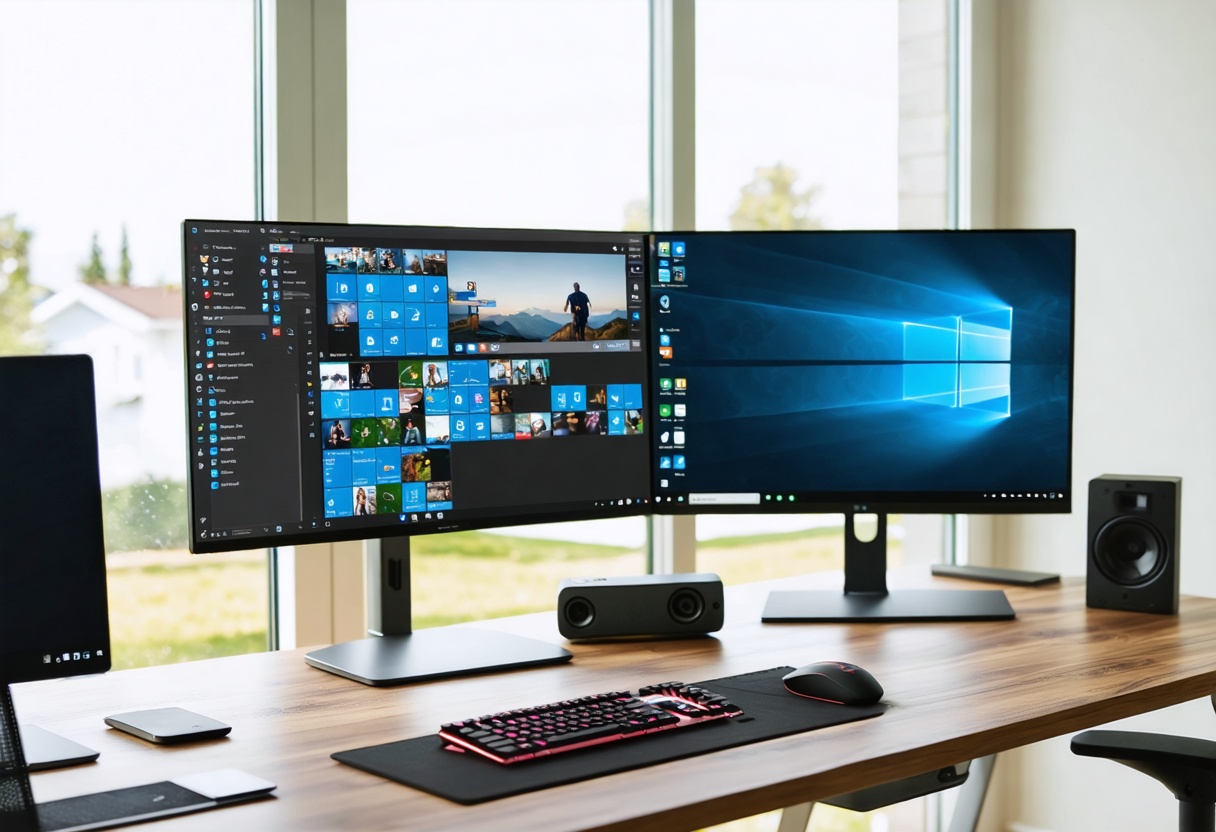
Que vous prépariez un tuto pour un collègue, un rapport d’incident ou une démo client, l’enregistrement d’écran vous fait gagner du temps. La requête capture video windows revient souvent dans ma boîte mail, preuve que le besoin est omniprésent au bureau comme à la maison.
Je me suis heurté plus d’une fois à un bug capricieux qu’aucun ticket ne savait décrire. Une courte vidéo a résolu le malentendu en dix secondes. Depuis, je considère la capture video windows comme un réflexe professionnel, au même titre que faire une sauvegarde.
Bonne nouvelle, Windows 10 et 11 offrent plusieurs chemins, du plus simple au plus avancé. L’astuce consiste à choisir l’outil adapté au contexte, plutôt que de lancer le premier venu. Quelques réglages basiques font aussi toute la différence pour la lisibilité et la taille des fichiers.
Ci-dessous, je détaille les options qui m’ont le plus convaincu, leurs limites et mes réglages favoris. Vous pourrez piocher la méthode la plus rapide pour votre cas, sans perdre une heure à tester des solutions inadaptées.
Méthode rapide intégrée : la barre de jeu Xbox pour capture video windows
La barre de jeu Xbox est étonnamment pratique, même hors jeux. Pour démarrer, appuyez sur Win + G pour afficher l’interface, ou Win + Alt + R pour enregistrer en un clic. C’est imbattable pour capturer une application sans installation supplémentaire.
Je m’en sers pour enregistrer une démo d’un logiciel en plein écran, car l’overlay reste discret et les presses de touches basiques s’affichent. Pour une capture video windows ponctuelle, c’est la solution qui perturbe le moins votre flux de travail.
- Ouvrez l’application ou la fenêtre cible.
- Raccourci Win + G pour l’overlay Xbox.
- Dans « Capture », cliquez sur « Démarrer l’enregistrement ».
- Activez le micro si vous commentez en direct.
- Raccourci Win + Alt + R pour arrêter.
- La vidéo se trouve dans Vidéos > Captures.
La qualité est décente par défaut, mais je conseille d’ouvrir les Paramètres de la Game Bar. Choisissez le codec H.264, un débit adapté et 60 FPS si l’interface bouge vite. Maintenir des FPS stables améliore la lisibilité des transitions et menus animés.
Deux limites méritent d’être connues. D’abord, selon la version de Windows, l’outil ne capture pas toujours l’Explorateur ou le Bureau nu. Ensuite, sur des machines modestes, encoder trop haut peut provoquer des saccades. Mieux vaut équilibrer qualité et fluidité.
Réglages recommandés pour un bon équilibre
Quand je tourne une démo applicative, je règle 1080p à 30 FPS avec un débit moyen, ce qui reste net sur la plupart des écrans. Pour des interfaces animées, je passe à 60 FPS. Je garde le micro activé, mais j’ajoute ensuite des sous-titres manuels.
À noter, la Game Bar sait enregistrer le son système et le micro en parallèle. Vérifiez les mixtes audio, car une alerte Outlook au mauvais moment peut ruiner un plan. Je coupe souvent les notifications avant d’entamer une capture video windows en contexte client.
Outil Capture d’écran (Windows 11) et raccourcis utiles pour capture video windows
Depuis Windows 11, l’outil « Capture d’écran » enregistre aussi la vidéo. Ce n’est pas qu’une paire de ciseaux pour images. Ouvrez-le, basculez sur l’icône d’enregistrement, sélectionnez une zone, puis lancez. Simple, précis, idéal pour un zoom sur une portion d’écran.
J’apprécie ce mode pour des tutoriels courts et des corrections ciblées. On dessine la zone d’intérêt, et tout le reste disparaît. Cette capture video windows par zone est parfaite pour réparer un flou de concentration côté spectateur.
- Recherchez « Capture d’écran » dans le menu Démarrer.
- Cliquez sur l’icône d’enregistrement vidéo.
- Tracez la zone à enregistrer.
- Activez le micro si besoin.
- Démarrez, effectuez l’action, puis arrêtez.
Deux précisions pratiques. Premièrement, le raccourci Win + Shift + S lance la capture d’image, pas la vidéo. Il faut ouvrir l’application pour la partie filmée. Deuxièmement, les options audio sont plus limitées que dans d’autres outils, ce qui reste un compromis acceptable.
Côté qualité, la définition suit la taille de la zone choisie. Pour éviter une vidéo floue, agrandissez brièvement l’interface enregistrée. J’augmente souvent le zoom de l’application à 125 % avant une capture video windows locale, puis je reviens à 100 % après la prise.
Quand privilégier cet outil
Je l’utilise quand je veux attirer l’œil sur un bouton, une erreur spécifique ou une manipulation minuscule. C’est aussi mon plan B quand la Game Bar refuse de capturer une fenêtre particulière. La post-production est minimale, ce qui plaît aux équipes pressées.
PowerPoint et Microsoft Stream : l’astuce bureautique pour capture video windows
Peu de gens connaissent l’enregistrement d’écran intégré à PowerPoint. Dans l’onglet Insertion, « Enregistrement de l’écran » permet de sélectionner une zone, d’enregistrer l’audio et de capturer le curseur. La vidéo s’insère dans la diapositive en un clin d’œil.
J’ai bouclé plusieurs présentations avec ce procédé, notamment pour illustrer une procédure. Sauvegardez ensuite la séquence en « Enregistrer le média sous… ». Pour une capture video windows destinée à la bureautique, c’est une voie royale, surtout si vous partagez sur Teams.
- Ouvrez PowerPoint, onglet Insertion.
- Cliquez « Enregistrement de l’écran ».
- Sélectionnez la zone et cochez audio si utile.
- Lancez, effectuez la démo, arrêtez.
- Dans la diapo, clic droit > Enregistrer le média sous…
Bonus intéressant avec Microsoft 365: publier dans Stream pour un hébergement interne, des sous-titres et un partage sécurisé. Pour un service, j’ai mis en place une médiathèque d’astuces internes en quelques heures, sans recourir à des plateformes tierces.
Attention toutefois à la taille des fichiers si vous enchaînez plusieurs extraits. Compressez la vidéo depuis PowerPoint si le document doit voyager par e-mail. Sinon, privilégiez un lien cloud. La lisibilité reste correcte pour une capture video windows didactique.
Logiciels gratuits et open source pour une capture video windows avancée
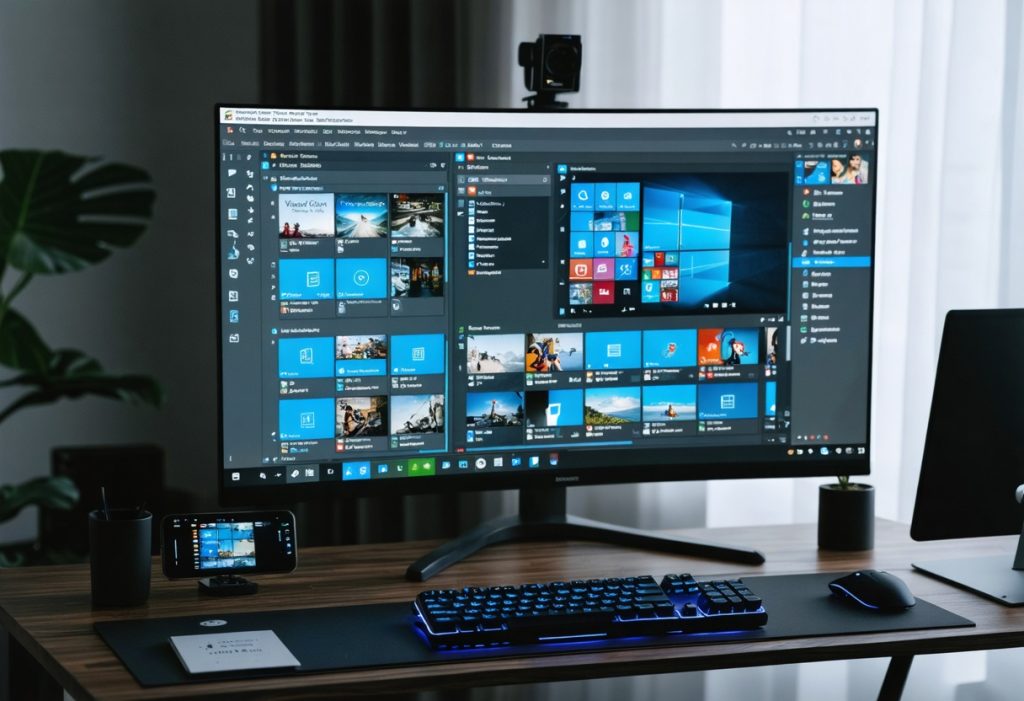
Quand j’ai besoin de superposer une webcam, d’ajouter des scènes ou de régler finement l’audio, je passe sur des outils dédiés. OBS Studio est la référence. Avec des profils d’enregistrement bien pensés, il offre une qualité remarquable pour tout tutoriel structuré.
ShareX est mon couteau suisse pour des clips rapides. Léger, pratique, il déclenche une capture video windows en quelques touches et peut automatiser l’export ou l’upload. Pour un GIF, un court extrait ou une démo technique, il s’insère parfaitement dans un flux de travail.
Clipchamp, désormais fourni avec Windows 11, joue la carte de la simplicité. Vous enregistrez l’écran et la caméra, puis montez rapidement sans quitter l’outil. Pour une présentation humaine et directe, cette piste est crédible, surtout si vous démarrez dans la création.
VLC peut aussi capturer le Bureau, mais je l’emploie rarement pour du « prêt à partager ». L’interface n’est pas pensée pour la narration. En revanche, c’est utile pour un dépannage ponctuel, quand installer un logiciel est impossible ou indésirable.
| Outil | Usage principal | Points forts | Limites | Idéal pour |
|---|---|---|---|---|
| OBS Studio | Enregistrements avancés | Qualité, scènes, sources multiples | Courbe d’apprentissage | Tutoriels soignés |
| ShareX | Clips rapides | Léger, automatisations | Audio système perfectible | Trucs & astuces |
| Clipchamp | Écran + webcam | Montage intégré | Options techniques limitées | Présentations humaines |
| VLC | Capture bureau | Déploiement facile | Peu d’édition | Dépannage |
Mon conseil: créez un profil d’enregistrement « Standard 1080p » dans OBS avec le codec H.264, débit contrôlé et sortie en MP4. Gardez un profil « Léger 720p » quand vous présentez sur un ordinateur ancien. Vous gagnerez en constance et en sérénité.
Si vous devez partager vite, ShareX excelle. Configurez un dossier « Export rapide », un raccourci clavier, et activez l’auto-nommage. Pour de la capture video windows récurrente dans une équipe support, c’est une chaîne de production simple, efficace et discrète.
Réglages qualité, audio et performances pour une capture video windows sans saccades
Trois curseurs dominent: définition, images par seconde et débit. Monter les trois en même temps coûte cher en ressources. Je pars souvent sur 1080p à 30 FPS pour une interface logicielle, 60 FPS pour de l’animation ou un défilement soutenu.
Codecs et formats à privilégier
Le duo H.264 + AAC en MP4 reste le choix le plus compatible. Quand j’archive ou que je veux une compression plus efficace, je tente H.265, en vérifiant la lecture côté destinataire. Une capture video windows inutilement exotique finit parfois illisible chez le client.
Si votre GPU est compatible, activez l’encodage matériel (NVENC, AMF, Quick Sync). Le CPU respire mieux, la souris paraît plus fluide, et le ventilateur vous remercie. Pour un portable en réunion, c’est littéralement la différence entre un enregistrement exploitable et un souffle constant.
Audio clair, sans stress
Un bon micro vaut mieux que deux filtres après coup. Placez-le à une main de la bouche, activez un filtre anti-pop, et testez le niveau avant de lancer. J’utilise un gain modéré, puis je nettoie légèrement le bruit, sans excès qui déforme la voix.
« La meilleure vidéo d’écran n’est pas la plus nette, c’est celle dont l’audio est compréhensible à la première écoute. »
Si vous enregistrez le son système, baissez le volume des alertes et désactivez Teams pendant la prise. Quand un bip traverse une démonstration, la perception de professionnalisme s’effondre. Une capture video windows soignée commence souvent par un calme sonore organisé.
Côté stockage, anticipez la place. Un 1080p à 30 FPS compresse correctement, mais les longues sessions gonflent. Travaillez sur un SSD, évitez les emplacements réseau instables et gardez 10 % d’espace libre. Rien n’est plus rageant qu’un enregistrement interrompu pour disque saturé.
Enfin, testez. Un clip de trente secondes révèle immédiatement un curseur trop petit, un texte à 90 % illisible ou une cadence mal choisie. Je cale mes réglages sur ce micro-échantillon, puis je lance la capture video windows complète, sereinement et sans surprises.
Flux de travail, export et partage pour une capture fluide
Avant d’appuyer sur « enregistrer », établissez un mini-scénario. Notez les actions clés, préparez les fenêtres et coupez les notifications. Cette préparation évite les coupes gênantes et rend chaque capture video windows immédiatement exploitable par vos collègues.
Pensez aux métadonnées: nommez les fichiers avec date, objectif et version. Un nom clair économise des minutes si vous fournissez plusieurs extraits à une équipe. J’ajoute souvent « v1 », « v2 » et un sigle client pour éviter les confusions.
Pour le partage, privilégiez un lien cloud plutôt que des pièces jointes lourdes. Un export optimisé en MP4, puis un upload sur OneDrive ou Stream, simplifie l’accès et la lecture, surtout sur mobile. La réutilisation devient plus rapide et moins sujette aux pertes.
- Renommez la prise (date_objectif_vX).
- Compressez si nécessaire (720p pour l’e-mail).
- Publiez sur un cloud sécurisé.
- Ajoutez une transcription ou un sommaire.
- Conservez l’original sur SSD pour archivage.
Pour les équipes support, j’automatise l’upload via ShareX ou un script PowerShell. Le gain de temps est réel: la vidéo se retrouve automatiquement dans le dossier partagé, un mail avec lien est envoyé, et la résolution choisie reste constante.
Si vous diffusez en interne, Microsoft Stream propose sous-titres automatiques et contrôle des accès. Pour des clients externes, préférez un lien expirant ou une plateforme qui impose un mot de passe. La confiance tient souvent à la facilité d’accès autant qu’à la qualité.
| Format | Taille | Compatibilité | Usage recommandé |
|---|---|---|---|
| MP4 (H.264/AAC) | Bonne | Universelle | Partage & compatibilité |
| WebM (VP9) | Excellente | Navigateur moderne | Web & streaming |
| MOV | Variable | macOS/apps Apple | Post-prod professionnelle |
J’utilise MP4 pour le quotidien: lecture fiable, taille raisonnable et large compatibilité. Quand je veux réduire la bande passante, WebM donne d’excellents résultats, mais attention au lecteur du destinataire. Pour l’archivage, gardez une version de haute qualité.
Un mot sur la résolution de délivrance: exportez en 1080p pour les présentations et en 720p si vous envoyez par e-mail. Pour une capture video windows destinée aux réseaux internes, 1080p reste mon standard par défaut pour la lisibilité et l’uniformité.
Ne négligez pas les sous-titres. Ils améliorent l’accessibilité et la compréhension. Une transcription automatique peut suffire, mais j’édite toujours quelques lignes pour corriger les noms propres et les termes techniques qui perturbent souvent la reconnaissance vocale.
Petite astuce: fournissez un mini-sommaire (timecode + action). En deux clics, un technicien rejoint le segment pertinent. Pour une démo longue, ces repères sauvent des minutes et réduisent la frustration du destinataire qui cherche une étape précise.
Automatiser les exports vous libère d’actions répétitives. Configurez un profil « Présentation » en 1080p, et un profil « Mail » en 720p. OBS, ShareX ou Clipchamp acceptent plusieurs presets. J’en ai trois et c’est devenu un réflexe professionnel précieux.
Même si vous filmez souvent, conservez une petite checklist pré-enregistrement: batterie suffisante, SSD disponible, micro testé, notifications coupées. Ce rituel de trente secondes évite les erreurs récurrentes et améliore la qualité perçue de vos captures.
Sécurité et confidentialité lors d’une capture
Avant toute capture, balayez l’écran pour informations sensibles. Fermez les onglets privés, masquez les adresses e-mail et désactivez les fenêtres chat. Un oubli banal suffit parfois à exposer des données confidentielles à un public non prévu.
Utilisez des flous ou recadrages en post-production pour masquer des éléments. OBS permet aussi d’appliquer des filtres en direct. Pour des séquences sensibles, préférez un enregistrement local chiffré plutôt qu’un upload immédiat vers des services tiers.
Si vous partagez une capture video windows avec des clients, ajoutez un bandeau de non-divulgation si nécessaire. Documenter le périmètre d’utilisation évite des malentendus. J’insère parfois une diapo d’introduction rappelant le public autorisé et les conditions d’usage.
Pour les organisations soumises au RGPD, consignez qui a visionné la vidéo et pourquoi. Un inventaire minimal permet de répondre à une demande de suppression. La traçabilité renforce la confiance et évite les complications juridiques.
En interne, limitez la durée de conservation si la capture contient des données personnelles. Automatisez la purge après X mois. Ce simple paramètre épargne des audits et montre que vous maîtrisez vos processus de diffusion.
Astuces de post-production rapides et utiles
Couper les silences superflus est la première opération court-terme. Un montage serré garde l’attention. J’effectue souvent un passage manuel de deux minutes pour supprimer hésitations et bruits parasites, ce qui rehausse immédiatement la perception professionnelle.
Équilibrez le son entre micro et son système. Un mix trop fort sur le système rend la voix inaudible. Je normalise la voix autour de -6 dB et laisse le système légèrement en retrait pour préserver l’intelligibilité.
Pour les tutoriels, ajoutez des annotations simples : encadrés, flèches et zooms. OBS et Clipchamp proposent ces fonctionnalités. Elles guident l’œil du spectateur et réduisent les explications orales nécessaires à la compréhension.
Si vous exportez plusieurs extraits, assemblez-les dans un seul fichier avec chapitrage. Les marques temporelles facilitent la navigation et réduisent le besoin d’ouvrir plusieurs vidéos. Un sommaire en début de fichier est souvent apprécié.
- Coupez les silences et les erreurs.
- Ajoutez des sous-titres simples.
- Normalisez le volume et compressez peu.
- Ajoutez des repères temporels si nécessaire.
- Exportez en deux formats si utile (haute & web).
Pour des vidéos fréquentes, créez un template de montage. Un générique court, un format de vignette et un style de sous-titres homogène renforcent votre marque. Le gain en cohérence dépasse souvent l’effort initial de mise en place.
Lorsque le temps presse, appliquez des préréglages d’export. Clipchamp et OBS proposent des presets efficaces. La clé: garder une bibliothèque de préréglages adaptée à vos canaux de diffusion et aux attentes de vos destinataires.
Questions fréquentes sur la capture d’écran
Quelle est la méthode la plus simple pour débuter une capture video windows ?
La barre de jeu Xbox (Win + G) est la plus rapide. Elle n’exige pas d’installation et suffit pour des clips rapides. Activez le micro si vous commentez et ajustez les FPS selon le mouvement à l’écran.
Comment réduire la taille d’un fichier sans trop perdre en qualité ?
Diminuez la résolution à 720p et utilisez un débit moyen. Le codec H.264 en MP4 offre un bon compromis. Pour un gain supplémentaire, testez WebM mais vérifiez la lecture chez le destinataire.
Puis-je capturer une application protégée ou un lecteur vidéo ?
Certaines applications protègent leur contenu et empêchent la capture pour des raisons DRM. Dans ce cas, privilégiez des captures d’écran statiques ou demandez une version non protégée du fichier pour la démonstration.
Comment éviter que les notifications gâchent la vidéo ?
Activez le mode « Ne pas déranger » ou coupez les notifications système avant d’enregistrer. Fermez aussi les applications de messagerie. Un bref test audio-vidéo confirme que tout est silencieux avant la prise définitive.
Quel micro choisir pour une voix claire lors d’une capture ?
Un micro USB cardioïde de qualité moyenne suffit souvent. Placez-le près de votre bouche, évitez les bruits de clavier et activez un filtre anti-pop. Investir dans un micro décent transforme instantanément la qualité perçue.
Faut-il préférer l’encodage matériel ou logiciel ?
L’encodage matériel (NVENC, Quick Sync) libère le CPU et réduit les saccades sur des machines modestes. Testez les deux modes pour vérifier la qualité. Le matériel est souvent préférable pour les laptops en réunion.
Checklist finale pour une capture video windows réussie
Avant de lancer l’enregistrement, vérifiez les points essentiels: fenêtres prêtes, batterie, SSD, micro testé, notifications coupées et profil d’export choisi. Cette liste succincte évite 80 % des problèmes rencontrés lors de mes captures quotidiennes.
Gardez une archive structurée: dossier par projet, noms cohérents et versions. Automatisez l’upload si possible et documentez les accès. Une bonne organisation transforme une série de vidéos en une véritable base de connaissances.
Enfin, pratiquez. Les premières captures sont rarement parfaites, mais elles enseignent beaucoup. Entraînez-vous sur de courts clips avant une prise importante; vous gagnerez en assurance et en efficacité, et vos capture video windows paraîtront nettement plus pro.

La première fois que j’ai posé le pied à Shanghai pour un déplacement pro, j’ai réalisé en quelques heures que mes outils habituels ne répondraient pas présents. Gmail refusait de charger, mes fichiers restaient coincés, et le chat d’équipe tournait en rond. Un vpn chine bien pensé m’a alors évité des sueurs froides, mais pas sans tâtonnements.
Si vous préparez un voyage, des études ou une mission en Asie, l’objectif de ce guide est simple : vous aider à conserver une connexion fiable, sécurisée et raisonnablement rapide, sans vendre du rêve. On parlera critères concrets, pièges évitables et bonnes pratiques autour d’un vpn chine, avec le retour d’expérience de connexions testées en hôtel, coworking et 4G/5G.
Pourquoi un vpn chine fiable change tout
Le Grand Pare-feu ne se contente pas de bloquer des domaines ; il filtre, inspecte et adapte son comportement. En clair, un vpn chine doit rendre le trafic banal et résilient, sinon il sera ralenti, coupé, ou ne se connectera pas aux heures de pointe.
Pour un travailleur nomade qui jongle entre stockage cloud, messagerie, réunions vidéo et back-office, un service ordinaire suffit rarement. Sans vpn chine robuste, votre journée se transforme en parcours d’obstacles : authentifications qui expirent, pièces jointes bloquées, et outils d’équipe qui refusent de s’ouvrir au moment critique.
La stabilité n’est pas homogène. Un wifi d’hôtel peut fonctionner le matin, puis s’effondrer le soir quand tout le monde revient. À l’inverse, la 5G reste parfois plus stable mais consomme vite votre forfait. D’où l’intérêt d’un vpn chine flexible et tolérant aux aléas réseau.
Un VPN n’est pas un passe-droit magique. Il améliore la confidentialité, contourne certains blocages et chiffre vos échanges, mais il ne vous rend ni invisible ni intouchable. Utiliser un vpn chine exige donc des réglages sobres, une hygiène numérique correcte et un plan B réaliste.
- Attendez-vous à des variations : vitesse correcte le matin, plus de latence le soir.
- Certains réseaux publics brident les tunnels ; d’autres laissent passer sans broncher.
- La sobriété dans les réglages augmente la réussite des connexions difficiles.
J’ai vu des apps tomber en marche simplement en réduisant la voilure : moins d’options “exotiques”, protocole fiable, et latence un peu plus élevée mais prévisible. Cette philosophie “assez bon, souvent” convient parfaitement à un vpn chine en situation réelle.
Critères essentiels pour choisir un vpn chine en 2026
Le premier réflexe consiste à regarder le tarif et la promesse de vitesse. Mauvais réflexe. En Chine, la priorité reste la résilience. Concrètement, un vpn chine doit embarquer un mode d’obfuscation crédible, des profils de connexion alternatifs et un mécanisme de reprise automatique discret.
Le protocole compte, mais la mise en œuvre compte davantage. WireGuard est excellent en théorie ; pourtant, sur des liens capricieux, un OpenVPN bien réglé en TCP peut s’avérer plus constant. Le meilleur vpn chine laisse le choix et explique clairement quand basculer, sans jargon marketing.
Performance réelle vs promesses marketing
J’accorde plus d’importance à la constance qu’aux pointes de débit. Une visio fluide à 720p et un envoi de documents sans rupture valent mieux qu’un pic à 200 Mb/s inutilisable l’après-midi. Un bon client propose une jauge simple : ping, perte, et stabilité sur 24 h.
Vie privée, audits et transparence
Les politiques “no-log” non auditées deviennent difficiles à défendre. Je privilégie les infrastructures à mémoire volatile (RAM-only), les audits indépendants récurrents, et un kill switch fiable. Même un excellent vpn chine perd son intérêt si une fuite DNS ou IPv6 vous trahit.
| Critère | Pourquoi c’est clé en Chine | Indice à vérifier |
|---|---|---|
| Obfuscation crédible | Rend le trafic moins détectable sur des réseaux filtrants | Mode “stealth” documenté, activable sur desktop et mobile |
| Protocoles alternatifs | Permet de rester connecté quand un mode échoue | WireGuard + OpenVPN TCP/UDP disponibles |
| Serveurs régionaux proches | Latence plus faible, itinéraires plus fiables | Hubs en Asie-Pacifique et auto-sélection de l’itinéraire |
| Applications légères | Moins de crashs sur réseaux instables | Clients stables sous iOS/Android, mises à jour fréquentes |
| Supervision continue | Détecte et corrige plus vite les pannes | Statut public, alertes incident, historique des indisponibilités |
| Politique de confidentialité | Réduit le risque en cas d’incident | Audit indépendant, juridiction claire, logs minimaux |
| Kill switch & fuites | Évite les expositions accidentelles | Blocage réseau total en cas de rupture, tests DNS/IPv6 |
Il ne s’agit pas de cocher des cases pour la forme. Posez la question fatidique : que se passe-t-il quand la connexion saute en pleine réunion ? Le meilleur vpn chine donne une réponse simple : coupure nette, reprise propre, et pas une seule fuite.
Préparer son voyage : tester et configurer son vpn chine avant de partir
Beaucoup attendent l’aéroport pour installer leur outil. Mauvaise idée. Vérifiez votre vpn chine chez vous, sur plusieurs réseaux, avec deux ou trois profils de connexion. Vous sortirez du pays avec des réflexes rodés, plutôt qu’une panique à minuit.
Prévoyez un plan B. Téléchargez les applications pour tous vos appareils, ainsi qu’un installeur hors ligne si possible. Conservez des méthodes d’accès alternatives documentées par votre fournisseur et notez-les dans un coffre chiffré, avec le nom du vpn chine clairement indiqué.
Côté comptes, évitez de multiplier les solutions. Un seul service bien maîtrisé vaut deux médiocres. Vérifiez la double authentification, préparez des codes de secours, et vérifiez que votre moyen de paiement fonctionne encore à l’étranger, surtout si votre abonnement mensuel se renouvelle là-bas.
Les mobiles ont leurs caprices : iOS gère mieux certains profils, Android d’autres. Gardez un mode fallback sobre, sans réglages ésotériques. Si votre vpn chine permet un basculement automatique entre protocoles, activez-le seulement si les reconnections s’avèrent vraiment instables.
- Mettre à jour les applications sur desktop et mobile.
- Tester deux profils de connexion et noter celui qui tient le mieux.
- Activer le kill switch et vérifier l’absence de fuites DNS/IPv6.
- Préparer une solution de partage de connexion si le wifi d’hôtel sature.
- Garder les numéros/support 24/7 dans un gestionnaire de mots de passe.
- Limiter les extensions de navigateur qui interceptent le trafic.
Enfin, mémorisez une routine de redémarrage simple : d’abord couper le wifi, ensuite relancer l’app, enfin basculer de profil si besoin. Un peu de discipline réduit les frictions ; c’est souvent là que se joue la différence avec un vpn chine “instable”.

Utilisation sur place : bonnes pratiques pour un vpn chine plus stable
Sur place, “moins, c’est mieux”. Évitez de trifouiller les réglages toutes les cinq minutes ; laissez l’algorithme apprendre le réseau. Quand la liaison déraille, patientez dix à vingt secondes avant de couper. Cette sobriété profite à tout vpn chine bien conçu.
La proximité géographique des nœuds aide, mais pas toujours. Parfois, un itinéraire plus long offre une route plus propre. Essayez les régions voisines avant de tout changer. Un vpn chine digne de ce nom documente les hubs recommandés sans vous noyer sous cent options.
Wifi d’hôtel ou données mobiles ? Les deux ont leur intérêt. Le wifi s’écroule souvent le soir ; la 5G tient mieux mais fluctue par zone et par opérateur. Alternez sans états d’âme, et rappelez-vous qu’un câble Ethernet basique peut sauver une réunion.
Restez sobre côté applications : synchronisations massives, sauvegardes photo ou mises à jour système saturent la bande passante. Programmez-les la nuit si possible. Une approche frugale allège la charge et améliore la tenue de votre vpn chine, surtout sur des liens déjà fatigués.
- Fermer les onglets superflus et limiter les applications ouvertes.
- Éviter les téléchargements volumineux aux heures de pointe.
- Programmer les syncs en différé dans vos outils cloud.
- Garder un câble réseau dans le sac, au cas où.
À Pékin, j’ai tenu une visio d’une heure dans un hôtel moyen en passant sur données mobiles durant l’appel, puis retour au wifi pour le partage de fichiers. Le secret n’était pas la vitesse, mais la constance du lien.
Un mot sur la visioconférence : privilégiez l’audio d’abord, puis montez la qualité vidéo si le lien tient. La plupart des plateformes gèrent bien ce palier. Un vpn chine stable à 720p vaut mieux qu’un 1080p qui décroche toutes les deux minutes.
Questions légales, sécurité et éthique autour d’un vpn chine
Les lois et les normes d’usage varient selon le lieu et le contexte. Renseignez-vous avant le départ et respectez les règles locales. Ce guide n’est pas un conseil juridique, mais un rappel de bon sens autour d’un vpn chine utilisé de manière responsable.
En entreprise, suivez la politique IT de votre organisation. Beaucoup de SOC imposent un client validé, un MDM et des profils verrouillés. Mieux vaut un environnement approuvé qu’un bricolage personnel qui déclenche des alertes et fragilise vos accès professionnels.
Côté sécurité personnelle, activez la double authentification, privilégiez les passkeys quand elles existent, et segmentez vos comptes. Un gestionnaire de mots de passe moderne, couplé à un coffre chiffré pour vos documents sensibles, couvre l’essentiel sans complexité inutile.
N’abusez pas de la confiance numérique. Partagez le strict nécessaire, surtout si vous manipulez des données d’équipe. Les environnements temporairement contraints incitent aux contournements hasardeux ; résistez à la tentation, et privilégiez des workflows sobres, documentés et réversibles.
Enfin, gardez une approche pragmatique : on cherche de la continuité d’activité, pas des records de vitesse. Un itinéraire réseau propre, une sécurité discrète et une organisation claire valent plus qu’un réglage ésotérique affichant 5 % de débit en plus sur un jour donné.
Fournisseurs, retours d’expérience et choix pragmatiques
Je ne propose pas de palmarès figé, mais des critères d’usage qui ont fait leurs preuves. Choisir un fournisseur, c’est d’abord vérifier la résilience, la documentation pour l’obfuscation et la réactivité du support.
Dans mes tests récents, certains acteurs misent sur la simplicité tandis que d’autres offrent des profils avancés. Pour un voyage court, préférer un client léger et une configuration automatique évite beaucoup de stress.
Si vous gérez des comptes sensibles, regardez la juridiction et l’architecture serveur. Un service RAM-only, avec audits publics, réduit le risque en cas d’incident et facilite la confiance opérationnelle.
Attention aux offres freemium : elles peuvent suffire pour consulter des pages, mais peinent sur la continuité des tunnels. Privilégiez un abonnement payant raisonnable et testez la période de remboursement avant de partir.
- Priorité 1 : obfuscation documentée et modes alternatifs.
- Priorité 2 : support 24/7 réactif, idéalement par chat et mail.
- Priorité 3 : clients stables sur iOS et Android, avec kill switch fiable.
Un mot sur les forfaits « illimités » : la tarification peut cacher des limites de QoS. Demandez la politique de gestion d’incidents et l’historique d’indisponibilités, cela en dit plus qu’une promesse marketing.
Souvent, la vraie différence se joue sur le support. Un technicien qui guide pas à pas pour activer un profil « stealth » vous sauvera une réunion importante plus sûrement que n’importe quelle fiche produit.
En usage professionnel, testez le fournisseur avec le même workflow que celui utilisé en Chine. Lancez une visio, envoyez une archive chiffrée, et forcez une reconnexion réseau pour simuler une bascule aléatoire.
Lors de mes voyages, j’ai gardé une feuille de route : trois fournisseurs configurés, un profil léger pour mobile, un profil « obfusqué » pour les réseaux filtrants et un profil TCP pour les liens instables.
Configurer vite et bien sur mobile
Pour iOS et Android, conservez deux profils : un par défaut et un « fallback ». Le profil par défaut utilise WireGuard ou OpenVPN UDP selon la latence, le fallback force TCP et l’obfuscation.
Sur mobile, activez la connexion automatique seulement si vous avez testé sa stabilité. Un basculement intempestif peut provoquer des échanges d’authentification multipliés et bloquer vos accès professionnels.
Testez aussi le partage de connexion depuis votre téléphone. Parfois, la 5G de votre opérateur offre une meilleure tenue qu’un wifi public, surtout si vous paramétrez le partage pour limiter le trafic non essentiel.
Configurer sur ordinateur (desktop)
Sur poste fixe, préférez un client qui expose les logs succincts et un switch de protocole manuel. Les outils avec beaucoup d’options « one-click » sont pratiques, mais masquent souvent les configs utiles en dépannage.
Activez le kill switch, vérifiez l’absence de fuites via un test IPv6/DNS et conservez un script ou une macro qui relance proprement l’application en cas de freeze prolongé.
Pour les entreprises, l’intégration via profile MDM et la compatibilité avec les solutions de SSO simplifient la gestion. Validez cette intégration avant le départ et conservez une méthode d’accès locale de secours.
- Documentez les étapes de restauration rapide pour chaque appareil.
- Conservez des captures d’écran des profils et des identifiants (hors mots de passe).
Ces gestes simples réduisent le temps de récupération quand l’incident frappe et évitent d’écarter des collaborateurs en cas de panne réseau généralisée.
Si votre connexion se comporte mal, la logique est toujours la même : réduire la charge, basculer de protocole, tester un autre nœud. Répéter ces étapes méthodiquement évite le bricolage aléatoire.
Pratiques de dépannage rapide pour garder le contrôle
Un kit de dépannage tient dans une note : restart réseau, choix d’un autre serveur proche, bascule en TCP + obfuscation, et vérification du kill switch. Suivez cet ordre pour limiter les manipulations inutiles.
Dans certains hôtels, le captive portal casse les tunnels. Ayez une page locale prête pour vous authentifier sur le wifi avant d’activer le vpn chine, puis relancez le tunnel une fois connecté proprement.
Gardez un second appareil avec un profil différent prêt à l’emploi. Un smartphone avec un forfait international sert souvent de solution de secours lors d’un blackout wifi prolongé.
Si le fournisseur propose une option « obfsproxy » ou « stealth », testez-la avant le départ et notez le résultat. Ces options sauvent souvent des connexions quand la détection devient agressive.
Conservez également un plan de communication : un canal alternatif (SMS, Signal via données mobiles) pour avertir l’équipe avant d’utiliser des méthodes de contournement temporaires.
Sécurité avancée : bonnes pratiques techniques
La sécurité n’est pas synonyme de complexité. Segmentez vos usages : surf général, accès pro via tunnel dédié, et transferts sensibles par canaux chiffrés additionnels. Cette division limite l’impact d’une compromission.
Utilisez toujours un gestionnaire de mots de passe et des passkeys quand possible. Pour les transferts sensibles, préférez des conteneurs chiffrés (exemple : archive chiffrée) plutôt que le simple transit via le tunnel.
Pour les équipes, documentez une procédure de révocation d’accès rapide et un plan de rotation des clés. En cas d’incident, la réactivité organisationnelle vaut parfois mieux que des protections techniques supplémentaires mal configurées.
Si le vpn chine est géré par l’entreprise, centralisez les logs de connexion côté fournisseur et conservez des SLA de restauration. Un bon contrat inclut des engagements opérationnels pour les incidents majeurs.
Enfin, testez régulièrement vos sauvegardes et votre recovery. Une bonne résilience réseau s’appuie sur des procédures, pas sur un seul outil miraculeux.
Partir serein : checklist et dernières recommandations
Avant de fermer la valise, parcourez cette checklist rapide : mise à jour des apps, profils configurés et testés, kill switch activé et un second fournisseur configuré pour secours. Imprimez-la si besoin.
Gardez des copies hors ligne des étapes de restauration et des contacts support. Un petit carnet numérique chiffré fait merveille quand les portails d’aide sont lents ou inaccessibles.
Mémorisez les numéros de support, placez-les dans votre gestionnaire de mots de passe et essayez un appel test avant le départ. Le bon support technique se distingue par sa capacité à guider pas à pas.
Restez pragmatique dans les attentes : privilégiez la continuité plutôt que le débit maximal. Un vpn chine qui tient sur la durée vous évitera plus de migraines qu’un test de vitesse flatteur mais instable.
Adoptez une routine simple en cas de pépin : couper le wifi, relancer l’app, basculer de profil. Un peu de discipline opérationnelle est le meilleur allié d’un outil technique performant.
Ressources utiles
Conservez une page avec les tests de fuite DNS, des liens vers les guides officiels de votre fournisseur et une liste des hubs recommandés. Ces ressources accélèrent le dépannage et réduisent les erreurs de configuration.
Si vous travaillez en équipe, partagez les meilleures pratiques et centralisez les retours d’expérience. Un guide d’équipe, même court, améliore significativement la résilience collective lors d’un déplacement.
FAQ — Foire aux questions
Un vpn est-il illégal en Chine ?
La situation légale varie selon l’usage et l’échelle. Les entreprises utilisent des solutions approuvées, et les particuliers doivent se renseigner localement. Ce guide promeut une utilisation responsable et conforme aux règles en vigueur.
Quel protocole fonctionne le mieux en pratique ?
Il n’y a pas de protocole universel. WireGuard offre de la performance, mais OpenVPN TCP configuré proprement reste souvent plus fiable sur des liens filtrants. Conservez les deux options configurées.
Que faire si la visio décroche sans cesse ?
Réduisez la qualité vidéo, privilégiez l’audio, basculez temporairement sur données mobiles et vérifiez le serveur choisi. Un changement d’itinéraire peut restaurer la stabilité plus vite qu’un long diagnostic en réunion.
Les VPN gratuits sont-ils une option pour un court séjour ?
Pour de courtes consultations, un service gratuit peut dépanner, mais il manque souvent de résilience et de support. Pour un usage professionnel, un abonnement payant et testé reste la meilleure garantie.
Comment vérifier une fuite DNS ou IPv6 rapidement ?
Utilisez des outils en ligne de confiance avant le départ et activez des tests automatiques post-connexion. La vérification doit être simple et répétable pour être utile en situation de terrain.
Faut-il prévenir son employeur avant d’utiliser un vpn en déplacement ?
Oui. Informez l’équipe IT et suivez les politiques internes. L’alignement évite les blocages administratifs et garantit que vos accès professionnels restent conformes aux règles et contrôles de sécurité.
Merci d’avoir suivi cette seconde partie. Testez vos configurations, préparez un plan de secours et favorisez la constance plutôt que la vitesse. Bon voyage et connexion fiable !
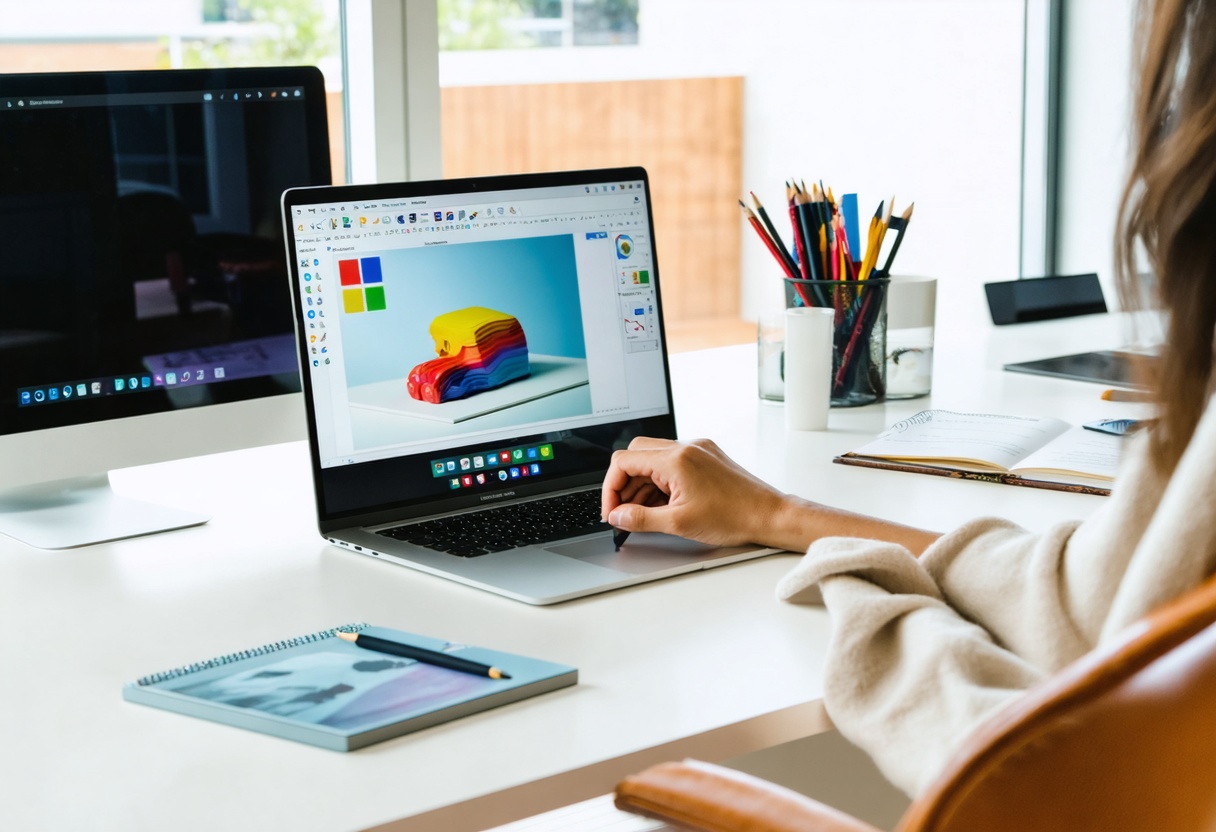
Si vous avez grandi avec Paint, vous savez combien un petit outil peut débloquer de grandes idées. Avec paint 3d, Microsoft a gardé la simplicité, tout en ajoutant des fonctions modernes qui ne font pas peur aux débutants.
Ce guide explique comment télécharger, installer et utiliser concrètement l’outil, puis l’optimiser au quotidien. Vous verrez comment éviter les pièges de téléchargement, quoi configurer en premier, et comment gagner du temps avec paint 3d sans payer un centime.
J’alterne ici retours de terrain et bonnes pratiques. Entre deux séances avec des élèves, j’ai découvert des raccourcis simples qui fluidifient tout. Vous n’aurez pas besoin d’un gros PC, juste de quelques repères clairs et d’un peu de curiosité.
Télécharger et installer paint 3d en toute sécurité
La méthode la plus sûre reste le Microsoft Store. L’appli est gratuite, signée par Microsoft, mise à jour automatiquement, et ne traîne pas de logiciels indésirables. J’ai réparé plus d’un poste d’ami qui avait cliqué sur un faux bouton de téléchargement de paint 3d.
Avant toute chose, vérifiez votre version de Windows. Sur Windows 10 et Windows 11, l’installation via le Store est directe. Évitez les sites tiers qui promettent des « accélérateurs » ou des installeurs « tout en un ». Le gain est illusoire, le risque, bien réel.
- Ouvrez le Microsoft Store depuis le menu Démarrer.
- Cherchez « Paint 3D » et vérifiez l’éditeur: Microsoft Corporation.
- Cliquez sur Installer puis patientez jusqu’à la fin de l’installation.
- Lancez l’application et acceptez les autorisations standards.
Si le Store est bloqué par une politique d’entreprise, demandez un package officiel à votre administrateur. Certains environnements proposent des déploiements via Intune ou WSUS. Dans ce cas, la maintenance sera gérée côté IT, ce qui évite les oublis et les versions bancales.
Pour les mises à jour, laissez l’option « mises à jour automatiques » activée. Les correctifs ajoutent des stabilisations discrètes mais utiles. Un écran qui scintille, un collage qui se fige, et l’on perd sa soirée. Ce sont des problèmes qui disparaissent souvent avec une mise à jour.
Dernier détail pratique: redémarrez après la première installation. J’ai vu une palette restée grisée jusqu’au redémarrage sur un portable d’entrée de gamme. Une fois revenu sur le bureau, tout fonctionnait et paint 3d a lancé son tutoriel d’accueil.
Pourquoi choisir paint 3d pour dessiner et peindre sur Windows
Le premier atout, c’est la simplicité. L’interface est lisible, les outils portent des noms clairs, et l’on découvre les fonctions sans passer par un manuel de 300 pages. Pour un croquis rapide, un visuel pédagogique, ou une vignette sociale, paint 3d suffit largement.
Deuxième atout, le pont entre 2D et 3D. Vous pouvez esquisser un pictogramme, extruder un élément, coller une texture, puis assembler une petite scène. Pas besoin d’un GPU de compétition. C’est une porte d’entrée idéale pour comprendre la logique volume, éclairage et matériaux.
Dans mes sessions d’initiation, je démarre toujours par une retouche simple: enlever un fond, ajouter un texte, appliquer un autocollant. L’exercice est parlant, gratifiant, et fait gagner confiance. Les élèves passent ensuite à un petit objet en relief, sans appréhension.
- Créer des visuels de présentation rapidement.
- Préparer des schémas pédagogiques propres.
- Illustrer un post LinkedIn avec un rendu simple.
- Maquetter une icône ou un pictogramme en volume.
On me demande souvent si l’outil suffit pour un usage pro. La réponse honnête: oui pour les tâches courantes, non pour les pipelines complexes. L’important est de connaître ses limites et de savoir quand basculer vers un logiciel plus spécialisé.
Pour la retouche légère, les croquis propres, et les petites scènes 3D didactiques, paint 3d est un allié efficace. Il impose moins de frictions que des suites plus lourdes et permet de rester concentré sur l’idée plutôt que sur l’interface.
Premiers pas avec paint 3d: interface, outils et astuces
Au démarrage, l’accueil propose « Nouveau » ou « Ouvrir ». Je conseille de commencer par une toile 16:9, pratique pour écrans et présentations. Le ruban regroupe Pinceaux, Formes 2D/3D, Texte, Autocollants, Effets et Toile. On s’y repère en une minute.
Les pinceaux constituent la base: crayon, feutre, calligraphie, huile, aquarelle. Le curseur de taille et le nuancier suffisent au début. Ajoutez les autocollants pour poser rapidement des textures ou des motifs, puis testez l’outil de découpe pour isoler un sujet.
Le bouton « Sélection magique » mérite son nom quand la photo est nette. Il isole un objet en quelques clics. Une fois extrait, gardez un fond transparent, ou collez l’objet sur une forme 3D pour un petit effet relief. C’est simple et souvent bluffant.
| Outil | Fonction | Où le trouver |
|---|---|---|
| Pinceaux | Dessiner et peindre avec différentes textures | Ruban principal, onglet Pinceaux |
| Sélection magique | Découper automatiquement un sujet | Ruban, onglet Toile ou Sélection |
| Formes 3D | Créer des volumes simples et les transformer | Ruban, onglet Formes 3D |
| Autocollants | Appliquer textures ou motifs | Ruban, onglet Autocollants |
| Effets | Changer éclairage et ambiance | Ruban, onglet Effets |
Raccourcis utiles à mémoriser
- Ctrl+Z pour annuler, Ctrl+Y pour rétablir.
- Ctrl+S pour enregistrer fréquemment vos étapes.
- Ctrl+C / Ctrl+V pour dupliquer rapidement un élément.
- Molette pour zoomer, Alt maintenu pour déplacer la vue.
Pour garder le contrôle, nommez vos fichiers par étape: croquis, couleurs, final. L’habitude vous sauvera une itération perdue. Quand un rendu ne « sort » pas, je reviens au croquis. Cela clarifie la composition, sans perdre ce qui fonctionnait dans paint 3d.
Si vous travaillez au touchpad, activez l’option « ancrage » et ralentissez la vitesse du curseur. Un peu de friction évite les traits flottants. Avec un stylet, privilégiez une faible épaisseur et jouez sur l’opacité pour garder une main légère dans paint 3d.
Créer, retoucher et partager: flux de travail concret avec paint 3d
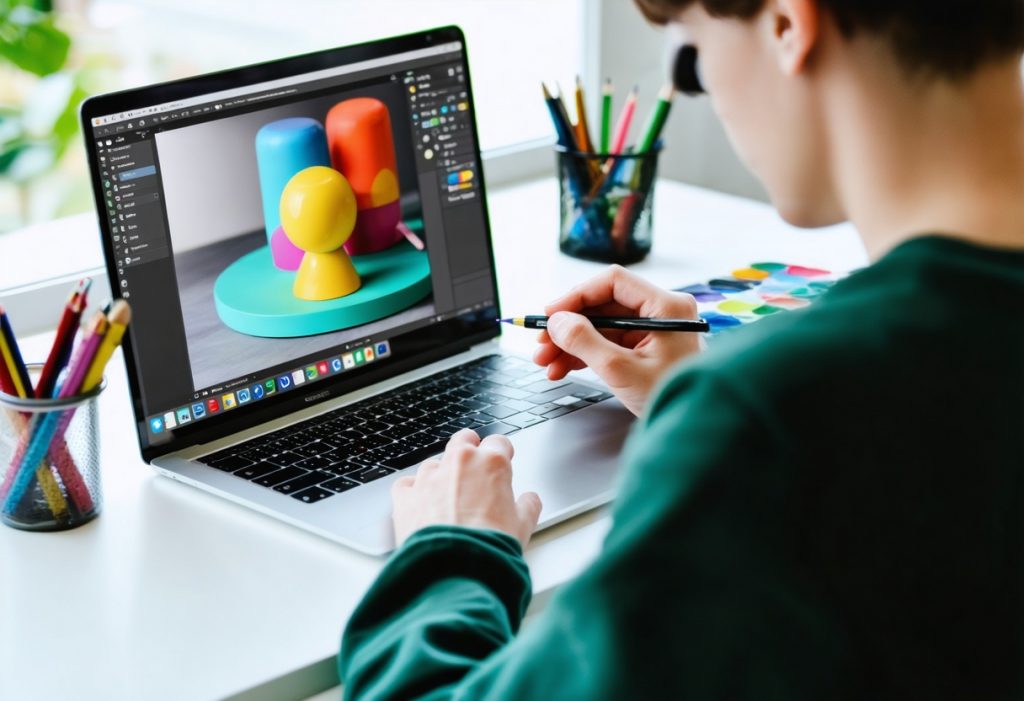
Un scénario qui marche bien: vous partez d’une photo, isolez l’objet, nettoyez les bords, ajoutez un texte, puis vous testez un volume simple. En dix minutes, vous obtenez une vignette propre pour un support de cours ou une slide de pitch.
Commencez par « Sélection magique ». Ajustez les poignées pour améliorer le masque. Une fois l’objet extrait, vérifiez les bords à 200% de zoom. Un petit coup de pinceau blanc adoucit les irrégularités. Sauvegardez, puis superposez un autocollant discret pour unifier la texture.
Pour une touche de volume, insérez une forme 3D qui reprend la silhouette dominante. Réglez l’éclairage dans « Effets » et baissez la brillance. Ne forcez pas les ombres. En présentation, un relief trop marqué fatigue l’œil et vole la vedette au message.
« La meilleure garantie de qualité reste la simplicité assumée. On retient l’idée, pas la prouesse technique. »
— Carnet de bord d’un formateur, jour 18
Côté export, privilégiez le PNG pour conserver la transparence et éviter la perte. Le JPEG convient aux photos légères pour le web. Pour les objets en volume, utilisez les formats proposés par la version installée, comme 3MF, puis testez l’import dans votre outil cible.
Conseils de productivité
- Gardez vos éléments récurrents en modèles: pictos, flèches, cadres.
- Regroupez l’export dans un dossier « livrables » avec date et version.
- Notez vos codes couleur pour rester cohérent entre projets.
- Faites relire vos visuels par un collègue non designer.
Quand une demande arrive en dernière minute, je repars d’un canevas éprouvé. Titre, sous-titre, pictogramme, zone de texte. Dix minutes de réglages suffisent. Cette discipline évite l’angoisse de la page blanche et accélère vraiment le travail sous paint 3d.
Ne sous-estimez pas le pouvoir d’un bon nommage. « 2026-atelier-brochure-v3.png » vaut mieux que « image_finale_def2.png ». Le jour d’une livraison, on gagne de précieuses minutes, et on limite les erreurs de dernière version avec paint 3d.
Limites de paint 3d et alternatives gratuites éclairées
Outil polyvalent ne veut pas dire solution universelle. Les calques avancés, les brosses dynamiques, ou l’édition nodale dépassent son périmètre. Quand un client exige un flux PSD rigoureux, je bascule vers un éditeur plus lourd, et je reviens ensuite pour des ajustements rapides.
Pour la peinture numérique approfondie, Krita est excellent. Pour la retouche photo complexe, GIMP tient la route. Pour un vrai travail de volume, Blender offre un écosystème complet. L’important est de choisir l’outil selon l’objectif et d’assumer la courbe d’apprentissage.
- Krita pour les brosses artistiques et la stabilisation de trait.
- GIMP pour les sélections complexes et les scripts.
- Blender pour la modélisation, la lumière et l’animation.
- Inkscape pour le vectoriel pur et les logos scalables.
Gardez cependant un réflexe: si la demande est simple, rester dans paint 3d vous fera gagner du temps. Moins de fenêtres, moins d’options, moins de tentations. Et plus d’attention sur ce que votre visuel raconte.
Optimiser votre espace de travail dans paint 3d
Organiser sa fenêtre de travail change tout: détachez les panneaux dont vous ne vous servez pas et gardez visibles les outils essentiels. Un espace clair accélère les gestes et réduit les hésitations pendant une session créative.
Placez vos palettes de couleurs à portée de main, conservez un dossier « ressources » ouvert et, si possible, utilisez deux écrans. La gestion simple de l’interface permet d’aller plus vite dans paint 3d et de limiter les allers-retours inutiles.
Pensez à créer des modèles de projet: une toile 16:9, une 1:1 pour vignettes, et une B4 pour impression. Copier ces canevas évite de réfléchir aux dimensions à chaque démarrage et normalise vos exports dans paint 3d.
Techniques avancées et trucs pro pour paint 3d
Au-delà des basiques, quelques routines boostent le rendu: travaillez par couches logiques, du fond vers le détail, et verrouillez les éléments finis pour éviter les accidents. Cette méthode garde la marge d’erreur faible.
Gestion des textures et des reliefs
Pour simuler une matière cohérente, utilisez des autocollants avec opacité réduite et superposez des brosses à faible flux. Ajustez l’éclairage tout en gardant une direction principale pour les ombres, afin de conserver une lecture simple.
En finition, appliquez un très léger bruit ou un dégradé subtil pour éviter l’aspect « numérique » trop homogène. Ces micro-variations rendent les images plus naturelles, surtout quand elles sont vues sur smartphone ou projecteur.
Combiner 2D et 3D efficacement
Extrudez une silhouette 2D pour obtenir une forme 3D rapide, puis peignez les faces à la main pour intégrer des détails. Cette hybridation est parfaite pour des icônes ou des éléments pédagogiques en relief avec peu d’efforts.
Importez des éléments vectoriels simples depuis un SVG et tracez des bords plus nets en 2D avant de les transformer en volume. Ce flux mixte donne des résultats propres sans quitter paint 3d, idéal pour des prototypes rapides.
Intégration, export et workflow avec d’autres outils paint 3d
Les formats d’export sont un point clé: préférez le PNG pour la transparence, le JPEG pour les photos légères, et le format 3MF pour les objets volumétriques. Chaque format a son usage, selon votre destination finale.
Lorsque vous travaillez en équipe, adoptez un nommage commun et un dossier partagé. Exportez plusieurs résolutions en une seule passe pour éviter les allers-retours. Cela simplifie la distribution et le contrôle qualité.
Voici une routine efficace: créer le visuel, isoler et nettoyer, exporter une version haute et une web, puis déposer les sources dans un dépôt central. Cette discipline réduit les versions en concurrence et les erreurs humaines.
| Fonction | Paint 3D | GIMP | Blender |
|---|---|---|---|
| Retouche photo | Basique, rapide | Avancée, scripts | Non dédié |
| Peinture numérique | Outils simples et efficaces | Nombreuses brosses | Peinture 3D possible |
| 3D léger | Formes, extrusion simple | Non | Modélisation complète |
| Interopérabilité | PNG, 3MF | PSD compatible | OBJ, FBX, 3MF |
Sécurité, partage et bonnes pratiques pour paint 3d
Conservez toujours un fichier source éditable avant d’exporter. Une copie nommée par étape permet de revenir en arrière sans perdre de temps. Cette habitude évite des corrections longues et souvent frustrantes.
Contrôlez les droits d’utilisation des images importées. Privilégiez les ressources libres ou vos propres photos. Le respect des licences est une pratique professionnelle qui protège votre travail et vos clients.
Sauvegardez souvent et activez l’historique si votre environnement le permet. Pour les projets sérieux, synchronisez régulièrement le dossier de travail vers un cloud ou un NAS afin d’éviter toute perte due à un incident matériel.
- Automatisez les exports essentiels dans un dossier dédié.
- Gardez des versions datées pour retracer vos choix.
- Documentez les polices et couleurs utilisées dans un fichier readme.
Enfin, pour le partage public, réduisez la résolution et compressez sans écraser vos masters. Une vignette trop lourde ralentit les pages web et décourage le visionnage, alors adaptez toujours le format à la plateforme cible.
Petits scénarios d’usage et astuces terrain
Cas pratique: créer une diapositive pour une formation. Posez le sujet, ajoutez un pictogramme extrudé, placez un bandeau de texte lisible en haut, puis exportez en PNG. Résultat net en moins de quinze minutes.
Autre astuce: transformez un logo 2D en un petit mockup 3D pour une maquette. L’effet donne de la consistance à la présentation sans nécessiter des compétences de modélisation poussées, et le rendu reste léger.
Pour les réseaux sociaux, préférez le format carré et testez la lisibilité à 50% de l’échelle. La plupart des audiences regardent sur mobile, donc gardez les éléments centraux lisibles et évitez les détails fins qui disparaissent.
Checklist rapide avant livraison
- Vérifier la résolution et la taille de fichier exportée.
- Tester la transparence si nécessaire.
- Sauvegarder le fichier source avec nom de version.
Ces petites vérifications évitent des allers-retours inutiles avec des clients ou des collègues. Elles paraissent convenues, mais elles sauvent des heures quand on les applique systématiquement.
Terminer en confiance avec paint 3d
Au fil du temps, la simplicité de paint 3d devient un avantage stratégique: vous produisez vite, itérez souvent, et conservez une belle marge de maniabilité. Pour beaucoup de projets, cela suffit amplement.
Si un projet devient trop exigeant, repérez tôt les limites et basculez proprement vers un outil spécialisé. Conserver cette souplesse est la marque d’un praticien expérimenté plutôt que d’un amateur obstiné.
En résumé, apprenez quelques routines, standardisez vos exports et nommage, et utilisez paint 3d comme accélérateur créatif plutôt que comme fin en soi. Vous gagnerez en sérénité et en efficacité.
FAQ : Puis-je installer paint 3d sur n’importe quelle version de Windows ?
Paint 3D fonctionne officiellement sur Windows 10 et Windows 11. Pour les systèmes d’entreprise, vérifiez les politiques internes et demandez le package via le service IT si le Microsoft Store est restreint.
FAQ : Comment garder la transparence lors de l’export ?
Choisissez le format PNG et vérifiez que le fond est bien transparent avant d’exporter. Evitez les étapes intermédiaires en JPEG qui suppriment la transparence et alourdissent le travail de détourage.
FAQ : Peut-on utiliser paint 3d pour l’impression 3D ?
Oui, en partie. Exportez en 3MF pour des imprimantes compatibles, mais pour des pièces complexes ou des préparations techniques, préférez un logiciel dédié qui gère la topologie et les contraintes d’impression.
FAQ : Où trouver des ressources et autocollants libres pour paint 3d ?
Recherchez des banques d’images libres de droits et des textures en CC0. Vérifiez toujours la licence et privilégiez les sites reconnus. Importez ensuite ces ressources pour créer vos autocollants personnalisés.
FAQ : Est-ce que paint 3d remplace complètement Paint classique ?
Paint 3D offre des fonctionnalités supplémentaires et conserve la simplicité de Paint. Pour des usages très basiques, Paint classique suffira, mais Paint 3D apporte un vrai gain pour le volume et la retouche rapide.
FAQ : Quels formats privilégier pour les réseaux sociaux ?
Pour les réseaux, optez pour PNG ou JPEG adaptés à la plateforme : carré pour Instagram, 16:9 pour LinkedIn et Twitter. Ajustez la résolution pour garder une bonne qualité sans alourdir le chargement.
Si vous voulez, je peux préparer une fiche récapitulative imprimable avec les tailles recommandées et un modèle de nommage pour vos projets.

Le rachat sfr se précise : pourquoi les créanciers d’Altice France accélèrent — et jusqu’où iront-ils ?

iPhone SE 4 en approche : que vaut vraiment l’iphone se 2024 face aux rumeurs d’un lancement au printemps 2025 ?

4090 ti et RTX 4090 : quelle quantité de RAM pour en tirer le meilleur ?

nikon d3200 : tests, avis, meilleurs prix et guide complet 2026

L’Ultra Instinct du Gaming : Pourquoi 2026 est l’année pour passer au Setup « Next-Gen » ?

Samsung Galaxy A53 5G : test, avis, prix et bons plans sur le a53 samsung

Guide complet du samsung a40 : tests, avis, prix et bons plans

Lossless scaling minecraft : guide complet pour booster FPS et qualité d’image sur PC

Les nouvelles npu d’Intel et d’AMD vont changer la façon dont nous utilisons nos ordinateurs

Google Pixel 7a : tests, bons plans et avis sans filtre

Gestionnaire des taches : toutes les méthodes pour l’ouvrir, même quand Windows bloque

Playlists à télécharger gratuitement : le guide ultime pour écouter sans payer

ordinateurs et télétravail : quel modèle choisir pour être productif ?

Top 15 des applications mobiles incontournables en 2025 : notre sélection honnête et utile

Téléphone cassé : comment récupérer vos données

Comment récupérer des photos supprimées sur iPhone : le guide complet

Sony a6000 : test, avis, prix et bons plans en continu

Mon clavier ne fonctionne plus : solutions testées et approuvées

top des plateformes de streaming à suivre

Quelle est la durée de vie d’un ordinateur portable ? Et comment la prolonger (vraiment)
-
 Logiciels / Applications5 mois ago
Gestionnaire des taches : toutes les méthodes pour l’ouvrir, même quand Windows bloque
-
Logiciels / Applications10 mois ago
Playlists à télécharger gratuitement : le guide ultime pour écouter sans payer
-
Ordinateur2 ans ago
ordinateurs et télétravail : quel modèle choisir pour être productif ?
-
 Logiciels / Applications9 mois ago
Top 15 des applications mobiles incontournables en 2025 : notre sélection honnête et utile
-
 Smartphone10 mois ago
Téléphone cassé : comment récupérer vos données
-
Smartphone10 mois ago
Comment récupérer des photos supprimées sur iPhone : le guide complet
-
 Smartphone5 mois ago
Sony a6000 : test, avis, prix et bons plans en continu
-
 Smartphone3 mois ago
Mon clavier ne fonctionne plus : solutions testées et approuvées