
Ordinateur
Pourquoi miser sur un pc gaming blanc pour votre prochain build

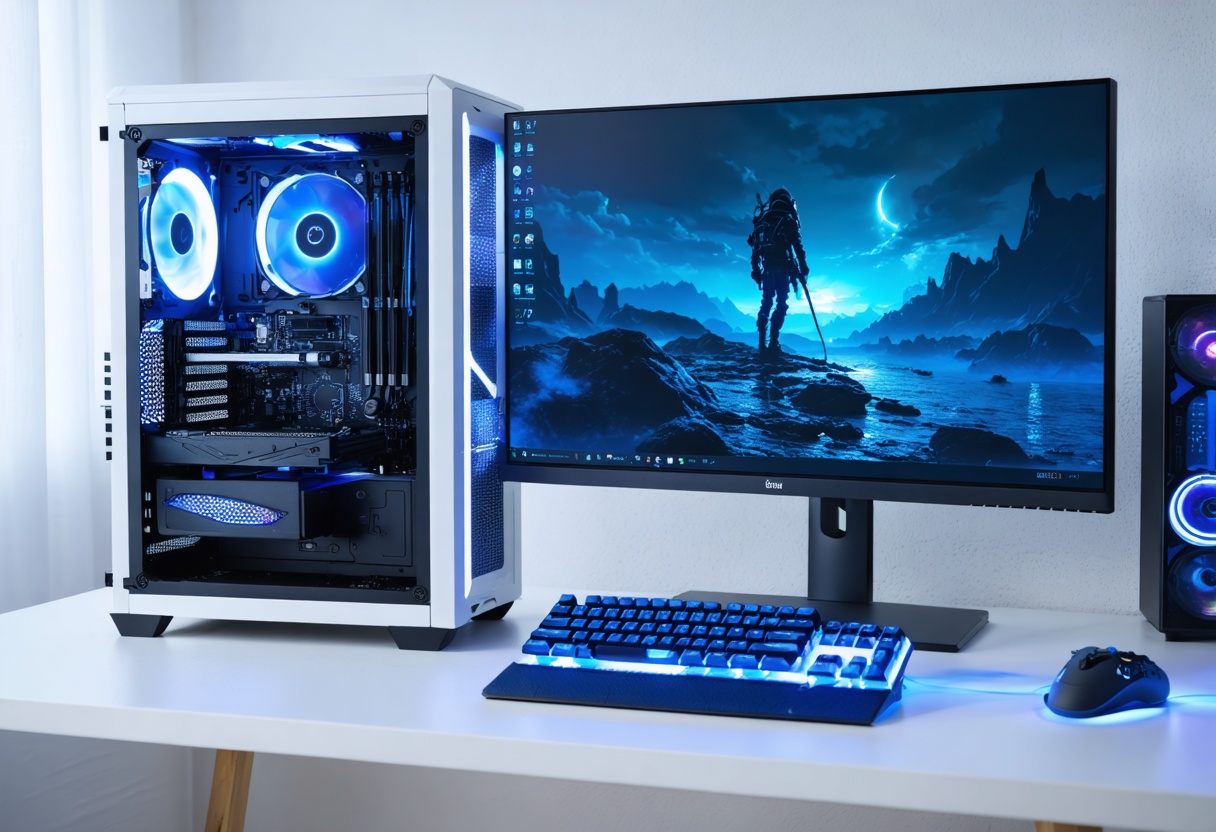
Tout le monde ou presque a déjà vu une tour noire coincée sous un bureau, avec un peu de poussière et des câbles qui dépassent. Le jour où j’ai posé un pc tout blanc sur mon setup, j’ai compris l’attrait immédiat du contraste et de la clarté. Un pc gaming blanc change la perception de l’espace et met en valeur ce que vous avez vraiment assemblé.
Si vous hésitez encore, c’est normal. J’ai longtemps pensé que le blanc vieillirait mal, que la poussière s’y verrait davantage et que l’offre de composants serait limitée. Avec l’expérience, j’ai découvert que ces idées méritent d’être nuancées, surtout pour un pc gaming blanc bien pensé dès le départ.
Je monte des configurations depuis plus de dix ans, du mini-ITX discret au monstre ATX plein de radiateurs. Les demandes de builds blancs se sont multipliées ces dernières années, et j’ai vu ce qui marche, ce qui fatigue visuellement, et ce qui coûte trop cher pour un gain minime.
Ce guide n’a pas pour but de vous vendre un rêve immaculé. Il vous donne des critères concrets pour décider si le blanc vous convient, comment l’adopter sans compromettre les performances, et surtout comment éviter les faux pas qui transforment un beau projet en chantier permanent.
Pourquoi choisir un pc gaming blanc aujourd’hui
Le premier argument, c’est l’esthétique. Un pc gaming blanc accroche la lumière et fait ressortir les lignes du boîtier, des ventilateurs et du watercooling. Dans une pièce sombre, il devient un repère visuel. Sur un bureau clair, il s’intègre sans alourdir l’ensemble.
La deuxième raison, plus subtile, tient à la lisibilité. Sur fond clair, chaque câble, chaque étiquette, chaque raccord devient visible. Monter, dépanner ou améliorer une machine blanche est souvent plus rapide, car l’œil distingue mieux les éléments, surtout avec un éclairage neutre.
Côté performances, pas de miracle ni de catastrophe. Le blanc ne refroidit pas magiquement. Les températures dépendent du flux d’air, des surfaces filtrantes et de la pression interne. Bien conçu, un pc blanc ou noir se vaut. La différence se joue dans la sélection des composants et la maintenance.
J’ajoute un point souvent oublié : la photo et la vidéo. Si vous créez du contenu, un pc gaming blanc simplifie l’éclairage. Les reflets agressifs sont plus rares, l’ambiance est plus douce, et les couleurs RGB ressortent avec davantage de nuances.
Liste courte des bénéfices tangibles que j’observe au quotidien :
– Lecture plus facile des intérieurs et des détrompeurs pendant le montage
– Intégration visuelle plus légère sur bureau clair ou setup minimaliste
– Mise en valeur du RGB et des textures de matériaux (verre, mesh, alu)
Esthétique: comment un pc gaming blanc met en valeur vos composants
Ce que j’apprécie le plus, c’est la façon dont un pc gaming blanc sert de toile de fond. Un radiateur 360 épais paraît moins massif, des ventilateurs RGB deviennent un accent plutôt qu’une source lumineuse criarde, et les barrettes de RAM s’invitent réellement dans le décor.
Sur le plan visuel, le blanc absorbe moins la lumière que le noir. Résultat, vous pouvez baisser l’intensité du rétroéclairage et obtenir un rendu plus propre, moins saturé. Cette sobriété réduit la fatigue visuelle, notamment si votre tour reste allumée des heures durant.
La gestion des câbles bénéficie aussi de ce contexte. Des gaines tressées ivoire se fondent dans le fond, les attaches ressortent juste ce qu’il faut, et l’ensemble paraît plus rangé, même si la complexité reste la même. L’impression d’ordre compte, surtout sur un setup de travail/jeu hybride.
J’ai eu un client qui venait d’un boîtier noir brillant, plein de traces et de micro-rayures. Après migration vers un châssis mat blanc, même carte graphique, mêmes ventilateurs, le retour fut limpide : « j’ai l’impression d’avoir changé de génération », uniquement grâce à la lumière et à la texture.
Le blanc ne cache pas les erreurs, il vous invite à faire mieux. Quand tout se voit, on soigne les détails, et c’est là que la configuration gagne en élégance.
Au passage, gardez une cohérence de tons. Mélanger blanc chaud, blanc froid et gris cassé peut créer un patchwork involontaire. Sans tomber dans l’obsession, essayez d’harmoniser boîtier, ventilateurs, hub RGB et câbles principaux, pour éviter les ruptures visuelles inutiles.
Températures, poussière et entretien: le vrai quotidien d’un pc gaming blanc
Abordons le sujet qui fâche parfois : la poussière. Oui, on la voit plus vite sur un pc gaming blanc. Et c’est précisément ce qui aide à maintenir des performances stables, parce que vous traitez les dépôts avant qu’ils ne bouchent les filtres et les ailettes.
Thermiquement, l’impact de la couleur du boîtier est négligeable dans un châssis fermé avec un flux d’air bien pensé. Le choix des panneaux mesh, la pression positive, la qualité des ventilateurs et la densité des filtres de poussière comptent bien davantage que la teinte extérieure.
Sur mes builds, je conseille un nettoyage léger toutes les deux à trois semaines : soufflette douce sur les grilles, chiffon microfibre à peine humide sur les surfaces peintes, et inspecter les coins près de l’alimentation. Deux minutes suffisent pour garder le rendu impeccable et les températures régulières.
Côté matériaux, préférez un blanc mat ou satiné. Les surfaces très brillantes marquent plus facilement. Et si vous vivez avec des animaux, le mesh à maille fine limite les poils tout en restant sobre. Vous gardez l’esthétique sans transformer la façade en piège à poussière.
Bonnes pratiques simples pour la longévité et la propreté :
– Favoriser la pression d’air légèrement positive et des filtres faciles à retirer
– Régler des courbes de ventilation progressives pour éviter les pics de bruit
– Éviter les sprays agressifs et privilégier microfibre + soufflette contrôlée
– Prévoir un hub PWM/RGB accessible pour dépoussiérer sans débrancher
Dernier point, la lumière naturelle. Un poste près d’une fenêtre éclaire mieux votre pc gaming blanc, mais les UV peuvent jaunir certains plastiques de piètre qualité. Choisissez des marques reconnues ou des peintures traitées UV, vous gagnerez des années de tranquillité.
Compatibilité et écosystème: choisir les bons composants pour un pc gaming blanc
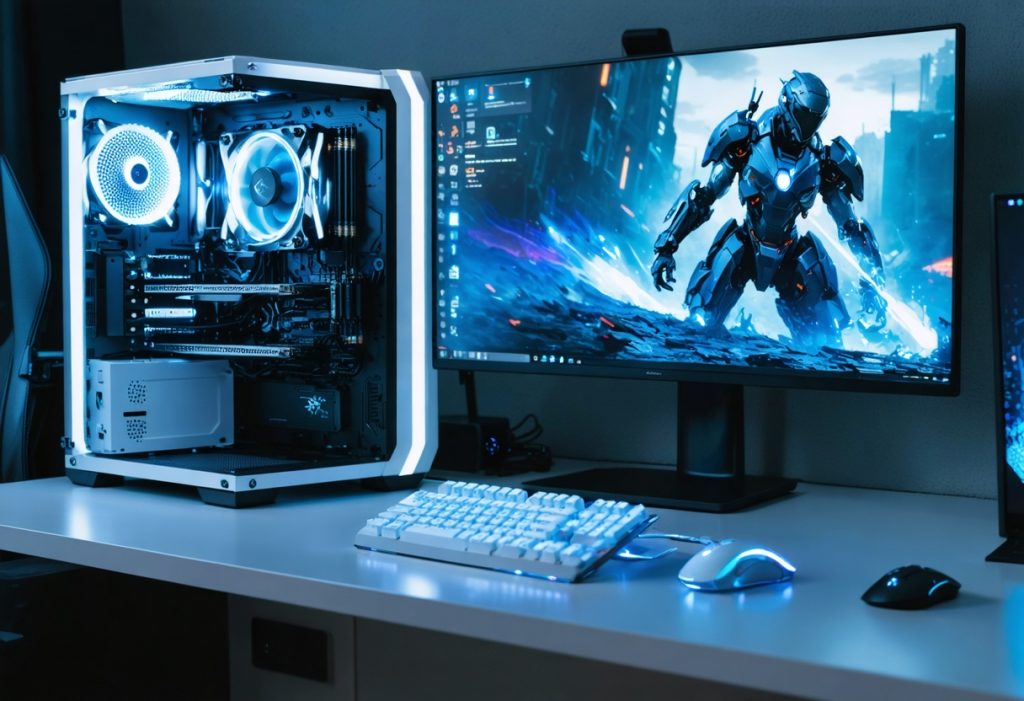
Le marché n’a plus rien à voir avec celui d’il y a cinq ans. On trouve aujourd’hui des cartes mères, AIO, alimentations modulaire, ventilateurs et même des cartes graphiques en finition claire. Monter un pc gaming blanc sans compromis est devenu réaliste, y compris en formats compacts.
Avant d’acheter, structurez vos choix par familles. Un châssis bien ventilé, une base carte mère stable, et un refroidissement cohérent assurent 90 % du résultat. Le reste, c’est de la finition, certes importante, mais pas au détriment des performances ou de l’acoustique.
Boîtiers: airflow, vitrages et gestion des câbles
Privilégiez des façades mesh avec filtres accessibles et un espace arrière généreux pour le cheminement des câbles. Les boîtiers blancs accentuent l’ordre, mais punissent le fouillis. Un compartiment alimentation fermé aide à masquer l’excédent de câblage sans rompre l’esthétique.
Cartes mères: VRM sérieux et connectique complète
Ne sacrifiez pas la qualité électrique pour la peinture. Entre deux modèles très proches, le look peut jouer, mais gardez la tête froide: VRM solide, ports M.2 bien dissipés, et BIOS clair. Le reste se rattrape avec des caches et accessoires blancs discrets.
Refroidissement: AIO, aircooling et contrôle
Un AIO blanc met en scène le cœur de la machine, mais un ventirad clair haut de gamme reste souvent plus silencieux à charge moyenne. Testez des courbes de ventilation adaptées à votre usage réel, jeu ou création. Un pc gaming blanc mérite un bruit contenu, autant que son rendu visuel.
Pour vous aider à trancher entre finition claire et classique, voici un comparatif rapide des impacts concrets que je constate régulièrement:
| Critère | Finition blanche | Finition noire |
|---|---|---|
| Perception visuelle | Plus légère, met en avant le câblage et le RGB | Plus compacte visuellement, absorbe la lumière |
| Températures | Dépendent surtout de l’airflow, pas de la couleur | Idem: conception > teinte |
| Poussière visible | Se voit plus vite, entretien facilité par détection précoce | Se voit moins, risque d’oubli jusqu’à perte de performances |
| Disponibilité composants | Large en 2025, quelques références rares encore | Très large, toutes gammes |
| Revente | Attrait fort si assemblage propre | Marché plus prévisible |
| RGB et reflets | Couleurs adoucies, rendus photo/vidéo flatteurs | Contraste fort, risque d’éblouissement |
| Entretien | Régulier mais rapide | Moins fréquent, parfois plus profond |
Côté périphériques, gardez une touche de contraste pour éviter l’effet “monolithe neige”. Un clavier blanc, une souris ivoire et un tapis clair, c’est harmonieux. Ajoutez un micro ou des enceintes noires, et le regard trouve un point d’ancrage naturel.
Budget, disponibilité et revente: le coût réel d’un pc gaming blanc
La réalité tarifaire a évolué. Certaines références blanches ne coûtent plus forcément plus cher que leurs équivalents noirs, mais il reste des primes esthétiques sur les cartes mères, AIO et câbles gainés. Pour un pc gaming blanc, comptez parfois 5 à 10 % de budget additionnel.
Ce surcoût n’est pas systématique. En étant flexible sur la capacité de l’alimentation, la hauteur du ventirad ou la longueur du boîtier, vous pouvez tomber sur d’excellentes affaires. Les révisions antérieures en finition claire se bradent souvent lorsque la nouvelle gamme arrive.
Attention aux ruptures ponctuelles. Les références blanches partent vite pendant les périodes de renouvellement. Établissez une liste de plan B réalistes: autre boîtier, autre série de ventilateurs, ou un modèle noir discret que vous habillerez avec des accessoires blancs cohérents.
La revente est parfois meilleure qu’attendu. Un pc gaming blanc propre, câblé avec soin, attire au premier coup d’œil. Les photos sont plus engageantes, et le prix se justifie plus facilement, tant que vous documentez l’entretien et les températures. Le soin perçu fait la différence.
Pour limiter les coûts et sécuriser l’approvisionnement, je recommande de:
– Anticiper les longueurs de câbles et kits d’extensions blancs nécessaires
– Commander des filtres de rechange et quelques attaches assorties
– Sauvegarder vos profils fan curves pour duplication sur carte mère neuve
– Acheter les ventilateurs en lot pour garantir l’uniformité d’éclairage
Finitions et matériaux pour un pc gaming blanc
Privilégiez des surfaces mates ou satinées plutôt que du plastique brillant. Un boîtier mat minimise les traces et le jaunissement, et fait ressortir les textures métalliques. Le choix du revêtement conditionne la longévité visuelle de votre pc gaming blanc.
Les panneaux en aluminium ou en acier peint tiennent mieux face aux UV et aux nettoyages répétés. Les pièces plastiques de faible qualité jaunissent plus vite, et compromettent l’uniformité du ton. Investir un peu plus évite de retoucher la peinture dans deux ans.
Pensez aux accessoires assortis: grilles blanches, visserie anodisée claire, et caches pour cartes mères permettent une finition cohérente. L’œil perçoit la cohérence, et un assemblage soigné augmente la valeur perçue de votre machine.
Éclairage, RGB et ambiance: tirer parti d’un pc gaming blanc
Sur un fond clair, les bandes LED et les ventilateurs RGB offrent des nuances plus subtiles que sur le noir. Vous pouvez opter pour des profils colorés doux qui mettent en valeur les éléments sans éblouir. C’est un avantage décisif pour la photo et la vidéo.
L’éclairage indirect derrière l’écran ou sous le bureau complète le rendu. Réduisez les intensités et privilégiez des températures de couleur cohérentes pour éviter les dominantes. Les profils RGB deviennent des touches d’accent plutôt que des néons persistants.
Un hub RGB blanc et un contrôleur centralisé facilitent l’harmonisation. Évitez les feux d’artifice lumineux par défaut; personnalisez vos scènes selon l’usage. Un pc gaming blanc révèle les variations subtiles que le noir écrase généralement.
Ergonomie, son et nuisances autour d’un pc gaming blanc
Le choix d’un boîtier adapté au volume et au bruit est essentiel. La couleur n’influe pas sur l’ergonomie, mais un châssis blanc bien isolé absorbe visuellement l’appareil et réduit l’impression d’imposance sonore.
Pour limiter les nuisances, combinez ventilateurs haut rendement et caoutchouc antivibrations. Une pompe AIO montée correctement évite les résonances dans le châssis. Un pc gaming blanc mérite autant d’attention sur l’acoustique que sur l’esthétique.
La position du boîtier joue aussi: sur ou sous le bureau change l’exposition à la poussière et au son. Sur le bureau, un châssis blanc devient élément décoratif, mais nécessite finition impeccable et gestion stricte des câbles.
Montage, astuces et erreurs à éviter pour un pc gaming blanc
Commencez par organiser vos composants et prévoir les longueurs de câble. En blanc, les rallonges et extensions sont visibles; mieux vaut anticiper l’apparence finale plutôt que corriger a posteriori. La planification évite les ajustements inesthétiques.
Câblage et couleur
Utilisez des gaines blanches ou ivoire et des serre-câbles assortis pour un rendu homogène. Ne surchargez pas les angles visibles: gardez des chemins nets et des attaches discrètes. Un câble mal placé attire immédiatement l’œil sur un pc gaming blanc.
Peinture, stickers et protections
Évitez les personnalisations maison non protégées: la peinture impropre ou les stickers mal posés jaunissent et s’écaillent. Les films protecteurs clairs et les vernis UV professionnels prolongent la fraîcheur d’un boîtier blanc.
Erreurs fréquentes à éviter: mélanger plusieurs blancs sans cohérence, négliger les filtres amovibles, et acheter des pièces blanches bon marché sans garanties. Ces faux pas coûtent plus cher que quelques euros économisés au départ.
- Planifiez vos longueurs de câble et branchements avant assemblage.
- Privilégiez filtres magnétiques et accès rapide pour l’entretien.
- Testez l’éclairage et la balance des blancs en situation réelle.
| Critère | AIO blanc | Ventirad blanc |
|---|---|---|
| Performance refroidissement | Très efficace sur CPU serré, surtout en 360 mm | Excellente pour bureaux silencieux, dépend du modèle |
| Bruit | Variable selon pompe; bien réglé, discret | Souvent plus silencieux à charge légère |
| Maintenance | Remplacer liquide compliqué, mais rarement nécessaire | Nettoyage simple, pas de risque de fuite |
Personnalisation et petites touches qui font la différence
Les détails révèlent le soin apporté au projet. Des vis blanches, des entretoises peintes, et un cache alimentation assorti transforment un assemblage correct en objet élégant. Ces ajustements coûtent peu mais améliorent le rendu photo.
Les badges et plaques en aluminium gravé offrent une signature personnelle sans surcharge visuelle. Si vous comptez revendre, conservez les emballages et documentez les entretiens: les acheteurs apprécient la transparence et les preuves d’entretien.
Revente, garantie et valeur perçue d’un pc gaming blanc
Un pc gaming blanc bien entretenu se vend souvent mieux que son équivalent noir, car les photos présentent mieux et l’impression de soin est immédiate. La garantie des composants reste centrale pour la valeur de revente.
Documentez l’historique des ventilateurs, des températures et des nettoyages. Un carnet ou un fichier fourni avec la machine rassure l’acheteur et justifie un prix supérieur en cas d’état quasi-neuf.
Si vous prévoyez une revente, conservez un kit minimal d’origine: vis, câbles, et packs de mousse. Les acheteurs apprécient les boîtiers complets et soignés, surtout pour une configuration claire et visuellement nette.
Ce que je ferais si je devais monter votre prochaine machine
Je commencerais par sélectionner un boîtier blanc mat à façade mesh, un AIO 240 ou 360 compatible, et une alimentation modulaire blanche pour limiter les câbles visibles. Ensuite, je travaillerais les profils de ventilation pour un bruit contrôlé.
Je choisirais des ventilateurs identiques en lot afin d’éviter les variations de teinte et d’éclairage. L’uniformité visuelle change tout. Enfin, je monterais des caches et blindages blancs pour nettoyer le regard et guider l’attention vers le GPU.
Faut-il s’attendre à un entretien plus fréquent avec un pc gaming blanc ?
Oui, on voit la poussière plus vite, ce qui encourage un entretien régulier. Ce rythme évite les accumulations problématiques et préserve les performances. Deux à trois nettoyages rapides par mois suffisent dans la plupart des environnements.
Est-ce que la couleur affecte vraiment les températures internes ?
Non, la teinte influence très peu la dissipation dans un châssis bien ventilé. Ce sont le flux d’air, la qualité des ventilateurs et la gestion des filtres qui déterminent les températures, pas la couleur extérieure du boîtier.
Peut-on convertir un boîtier noir en une version blanche sans tout remplacer ?
Des kits de peinture et des panneaux de remplacement existent, mais le résultat varie selon la qualité des matériaux et l’exécution. Pour un rendu durable, privilégiez un boîtier déjà traité UV ou un remplacement de panneaux professionnels.
Quels composants blancs valent l’investissement supplémentaire ?
Focus sur carte mère, AIO et ventilateurs: ces éléments visibles définissent l’identité du build. Les câbles et les extensions blanches complètent le rendu, tandis que l’alimentation blanche facilite l’esthétique globale.
Comment harmoniser un pc gaming blanc avec un setup sombre ?
Ajoutez des points d’ancrage sombres comme une paire d’enceintes ou un support écran noir pour équilibrer la composition. Le contraste est une force, pas un défaut, si vous jugez les volumes et les lignes de votre bureau.
Des recommandations pour garder l’aspect neuf plus longtemps ?
Protégez les zones exposées, privilégiez les matériaux traités UV et conservez un calendrier d’entretien simple. Remplacez rapidement les pièces qui jaunissent et gardez des filtres de rechange à portée de main.
Prêt à lancer votre build ? Quelques derniers conseils pratiques
Avant d’acheter, faites une liste d’indispensables et trois alternatives. Vérifiez la cohérence des tons blancs entre boîtier, ventilateurs et câbles. Une préparation minimale évite des dépenses supplémentaires et des ajustements esthétiques ultérieurs.
Si vous hésitez encore, fabriquez un moodboard avec photos de références et échantillons. Le gain visuel d’un pc gaming blanc tient souvent à la cohérence et non au prix des pièces individuelles.
Mon dernier conseil : prenez le temps du détail. Un projet soigné offre un plaisir renouvelé à chaque allumage, et un rendu photographique qui vous rendra fier du travail accompli.
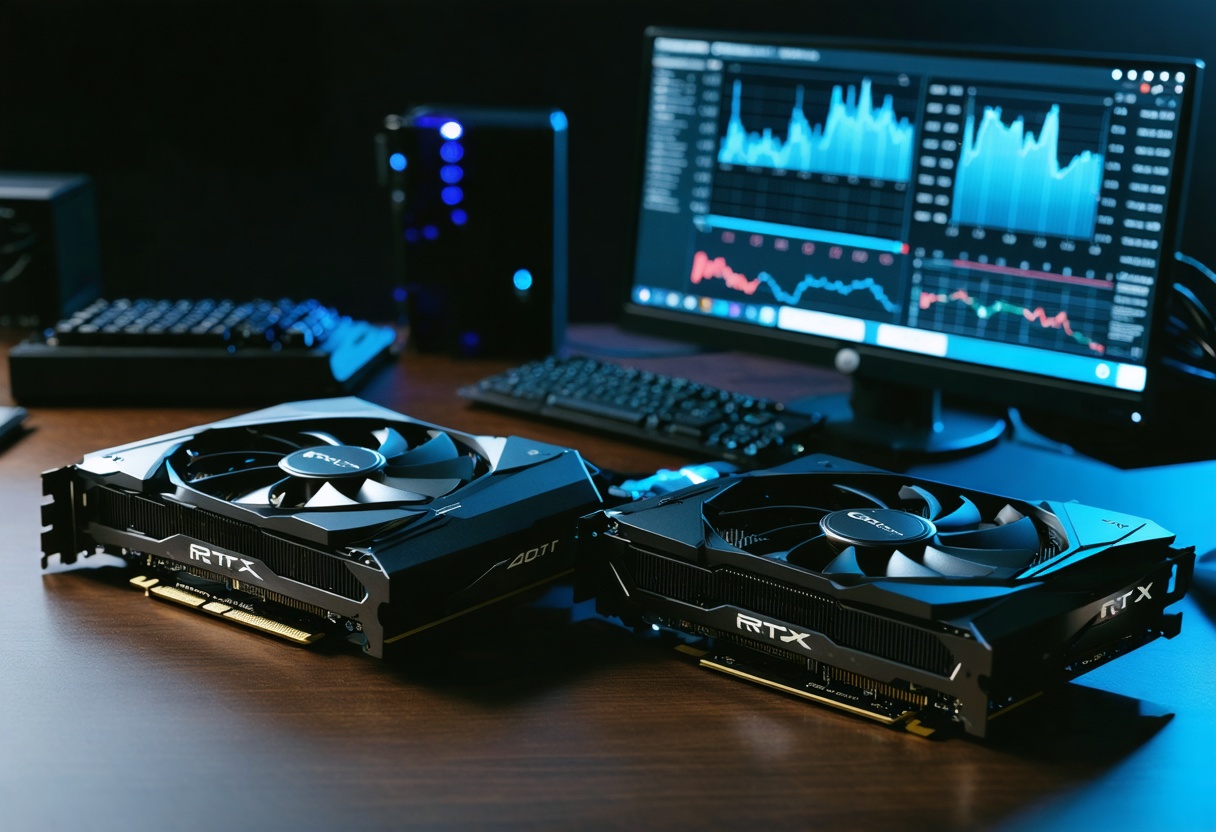
Je vois souvent des configurations hors norme bridées par un maillon discret : la mémoire vive. La carte graphique pousse, le CPU suit, et pourtant les images trébuchent. La première fois que j’ai rencontré ce goulot d’étranglement avec une 4090 ti, c’était sur un open world en 4K avec ray tracing au maximum.
Le symptôme n’était pas la baisse moyenne de FPS, mais ces micros « accrocs » quand la scène se complexifiait. En passant de 32 à 64 Go, ces hoquets ont disparu. Sur le même PC, un autre test avec 48 Go a donné un résultat proche, ce qui m’a surpris compte tenu de la réputation de la 4090 ti.
Dans cet article, je vous montre concrètement comment dimensionner la RAM pour une machine ambitieuse, comment éviter les pièges, et pourquoi le bon compromis ne se résume ni à la vitesse seule ni au « toujours plus ». Vous verrez aussi comment valider vos choix sans y laisser votre week‑end.
Ce que fait réellement la RAM quand on vise une 4090 ti
Quand on assemble une tour autour d’une 4090 ti, on pense immédiatement à la VRAM. Pourtant, le système d’exploitation, les moteurs de jeu et vos applications créatives s’appuient intensivement sur la RAM pour nourrir le GPU au bon rythme, sans latence excessive.
La RAM stocke les assets décompressés, les shaders compilés, les buffers des logiciels et le cache du système. Dès qu’un niveau charge un nouveau lot de textures 4K ou qu’un éditeur vidéo prépare un rendu, la RAM amortit les accès disque et évite de réveiller constamment votre SSD.
VRAM vs RAM : qui fait quoi ?
La VRAM garde ce que le GPU doit manipuler instantanément : textures, géométrie, RT structures. La RAM prend le relais pour tout préparer et alimenter la file. Sur une 4090 ti, ce tamisage est capital, surtout dans les jeux à streaming agressif et les scènes 3D lourdes.
Si la VRAM sature, le système tente de compenser via la RAM et finit par toucher le fichier d’échange. C’est là que surgissent les microsaccades. Avec une 4090 ti, on ne veut pas seulement plus de FPS : on veut un frame pacing régulier, et c’est la RAM qui stabilise le débit.
Dernier point souvent ignoré : la compilation de shaders. Les moteurs modernes créent, mettent en cache puis rechargent ces données. Une RAM trop limitée force des allers‑retours coûteux. À l’inverse, une réserve confortable atténue le « stutter » au premier lancement et fluidifie les sessions suivantes.
Capacités recommandées pour 4090 ti selon vos usages
Soyons concrets. Une 4090 ti peut tourner correctement avec 32 Go, mais le niveau d’exigence grimpe dès qu’on passe en 4K, upscaling de qualité, mods hautement résolus, ou multitâche créatif. C’est là que 48 Go ou 64 Go prennent l’avantage, sans surcoût déraisonnable.
- Jeu 1440p « compétitif », peu d’apps en arrière‑plan : 32 Go restent viables, même autour d’une 4090 ti, à condition de garder Windows propre et le navigateur sage.
- Jeu 4K + RT élevé, streaming d’assets soutenu : visez 48 Go pour respirer et lisser les 1 % lows, surtout sur des cartes au niveau d’une 4090 ti.
- Simulation lourde (MSFS, sim auto), mondes ouverts moddés : 64 Go pour amortir les pics, limiter le swap et stabiliser les chargements.
- Création 3D/vidéo 4K, multitâche poussé : 64 Go comme socle, 96 Go si vous cumulez montage, rendu et navigateur vorace.
- IA locale, grands modèles, scènes 8K expérimentales : 96 Go à 128 Go selon pipelines, mais validez vos besoins réels avant d’investir.
Les kits 48 Go (2×24) en DDR5 sont une excellente passerelle : souvent dual‑rank, ils offrent un petit bonus de bande passante effective tout en restant plus simples à stabiliser que 4 barrettes. Sur Intel, 64‑72 Gb/s réels suffisent déjà à tenir haut le framerate.
Précision sur 48 Go et 96 Go
48 Go calibrent bien une machine jeu‑créatif polyvalente : compiling rapide, navigation lourde et jeu AAA stable. 96 Go servent aux workflows qui montent et démontent d’énormes scènes. Sur une 4090 ti, ces marges se traduisent par moins de pics de latence en pleine action.
J’insiste : la quantité atténue les pointes, pas la qualité du code. Un titre mal optimisé tricotera quand même. Mais avec une 4090 ti, vous évitez au moins de cumuler les handicaps. Un système respirant pardonne davantage les caprices logiciels.
4090 ti : tests réels, micro-saccades et frame pacing
J’ai conservé un carnet de benchs maison sur trois jeux « méchants » et deux applis pro. Même machine, même drivers, seul la RAM changeait : 32, 48 puis 64 Go. L’objectif n’était pas de battre des records, mais d’observer le confort avec une 4090 ti.
Ma méthode de test
J’utilise des parcours répétables, je logge les temps de frame et les 1 %/0,1 % lows, et je surveille l’usage RAM/VRAM. Je laisse tourner Discord, un navigateur et un éditeur de notes, parce que c’est la vraie vie, surtout quand on exploite une 4090 ti.
- Cyberpunk 2077 PT en 4K : 32 Go ok mais stutters lors des trajets rapides. 48 Go lisse nettement le streaming. 64 Go suppriment presque tous les hoquets.
- MSFS 2024 au‑dessus de grandes villes : 48 Go réduisent les pauses texture. 64 Go gardent les pics en dessous de 25 ms, bien plus confortable au manche.
- Cities: Skylines II très chargé : 32 Go saturent parfois. 48 Go sont « vivables ». 64 Go donnent une simulation qui avance sans soupirs audibles.
- Unreal Editor avec Nanite/Lumen : 64 Go suppriment les compilations de shaders à rallonge en changeant fréquemment de map.
- Premiere Pro, timeline 4K H.265 + LUT : 48 Go fluidifient la scrubbar. 64 Go évitent les gels au moment d’exporter parallèlement.
Règle d’or : si votre framerate moyen grimpe mais que vous « sentez » toujours des hoquets, ce n’est pas le GPU qui manque d’air, c’est souvent la RAM qui manque d’aisance.
Avec 64 Go, j’ai surtout vu les 1 % lows remonter, donc moins de à‑coups. La moyenne bouge peu, mais le confort explose. C’est exactement ce qu’on veut quand on a une 4090 ti : de la puissance, certes, mais livrée avec constance.
Comment choisir et configurer sa RAM pour 4090 ti
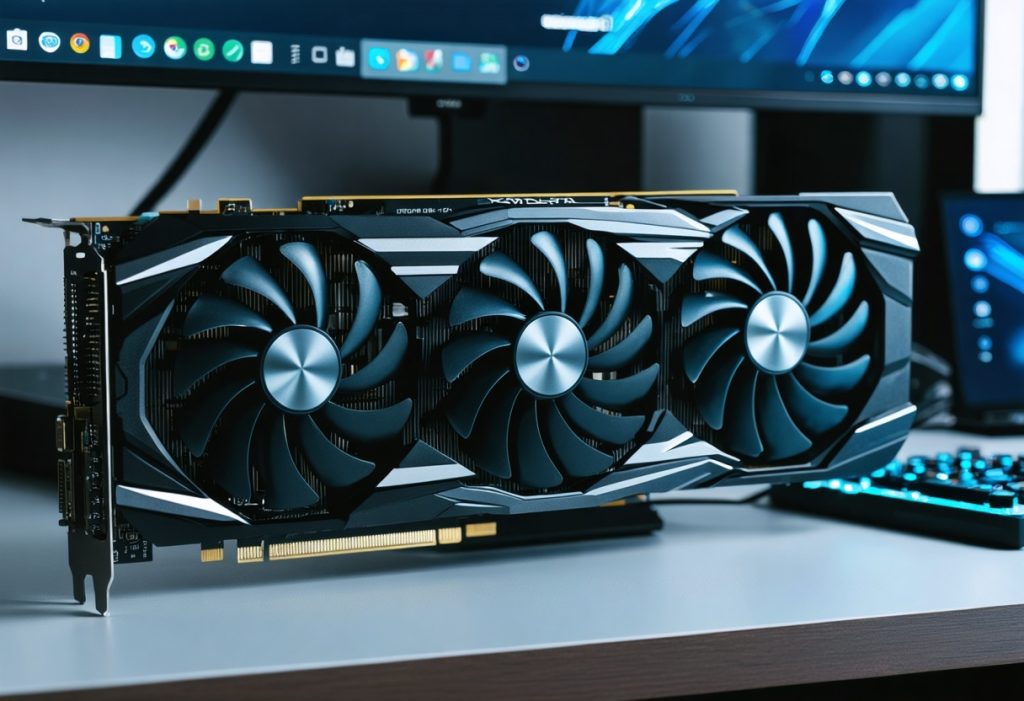
La DDR5 change la donne : mieux vaut un kit stable à 6000‑6400 MT/s avec timings corrects qu’une fusée à 7600 instable. Sur une 4090 ti, l’important est d’éviter le swap furtif et de garder le contrôleur mémoire zen, pas de gagner 2 fps synthétiques.
Préférez 2 barrettes à 4 pour atteindre aisément la fréquence visée. Les modules 2×24 Go sont souvent dual‑rank et donnent de beaux résultats. Les 2×32 Go restent excellents si vous avez besoin d’une marge durable sur les jeux et les projets créatifs.
- Activez XMP/EXPO dans l’UEFI, puis vérifiez la stabilité avec MemTest et OCCT pendant au moins une heure.
- Sur AMD, 6000 MT/s est souvent le « sweet spot ». Sur Intel, 6400‑7200 MT/s fonctionnent bien, selon la qualité du kit et du contrôleur.
- Évitez de mélanger des kits : mêmes puces, mêmes révisions. La stabilité prime, surtout si vous streamez et capturez pendant le jeu.
- Gardez une marge thermique : boîtier ventilé, profils de ventilation cohérents, et laissez de l’air autour du radiateur RAM.
Stabilité d’abord
Mon approche est simple : je sacrifie 2‑3 % de bande passante pour une stabilité à toute épreuve. Sur une 4090 ti, je préfère des timings un peu plus laxes mais aucun crash au milieu d’un raid, d’un rendu ou d’un enregistrement.
Enfin, mesurez votre usage réel. Regardez l’occupation mémoire après une heure de jeu, un montage, ou une compilation. Les chiffres parlent : si vous frôlez 30 Go en routine, 48 Go vous iront comme un gant. À 42‑45 Go, passez à 64 Go.
Tableau récapitulatif et scénarios réels pour 4090 ti
Voici un aperçu qui aide à visualiser le rapport besoin/marge. Il ne remplace pas vos tests, mais cadre la réflexion. Pour une 4090 ti, l’objectif est de minimiser les pointes et de garder des réserves pendant les charges mixtes.
| Capacité RAM | Jeux 1440p/4K | Création 4K/8K | Simulation / IA locale | Notes |
|---|---|---|---|---|
| 32 Go | OK, 4K exigeant limite le confort | Projets 4K légers | Basique | Surveillez le swap, fermez les apps parasites |
| 48 Go | Très bon, 1 % lows en hausse | 4K soutenu, 8K en proxy | Expérimentations crédibles | Excellent ratio performance/prix en DDR5 |
| 64 Go | Idéal pour RT + textures lourdes | 4K multicouche, 8K occasionnel | Simulations étendues | Réduit nettement les microsaccades |
| 96 Go | Sur‑spéc pour le jeu seul | 8K complexe, VFX, gros caches | IA locale plus ambitieuse | À réserver aux workflows lourds |
| 128 Go | Utile si mods extrêmes | 8K multicouche, rendu simultané | Entraînement local de modèles | Contrôlez la stabilité à froid/chaud |
En résumé, 48 Go pour le joueur‑créatif pressé, 64 Go pour la tranquillité tous terrains. Au‑delà, on cible des cas spéciaux. Avec une 4090 ti, ce dimensionnement privilégie la constance plutôt que le score maximal ponctuel.
Optimiser le système pour une 4090 ti
Avant toute chose, gardez en tête qu’une 4090 ti ne compense pas un système mal calibré. La RAM est le lien entre stockage, CPU et GPU ; négliger cet élément provoque des ruptures de flux ressenties comme des micro‑saccades.
Pensez à la RAM comme à un tampon de préparation : plus elle est capable de stocker d’assets décompressés, moins le SSD aura à se réveiller. C’est la première source de latence perceptible lors d’une session de jeu ou d’un rendu.
Surveillez aussi l’ordre des slots, la fréquence appliquée, et la version du BIOS. Un kit nominal 6400 MT/s mal installé peut devenir moins performant que 6000 MT/s correctement configuré, surtout avec une 4090 ti.
- Mettez à jour l’UEFI avant d’activer XMP/EXPO.
- Installez les barrettes dans les slots recommandés par la carte mère.
- Testez la stabilité avant d’imputer un stutter à la carte graphique.
Checklist d’achats et compatibilité pour 4090 ti
Choisir de la RAM n’est pas seulement une question de capacité. Regardez la compatibilité des profils, la tension recommandée, et la qualité des puces. Un kit mal assorti peut provoquer des freezes rares et difficiles à diagnostiquer.
Si vous achetez pour une 4090 ti, optez pour des modules éprouvés par la communauté, préférez des kits testés à haute fréquence et évitez les mélanges hétérogènes qui fatiguent le contrôleur mémoire.
| Kit | Format | Usage conseillé |
|---|---|---|
| 2×24 Go 6000 MT/s | Dual‑rank | Bon équilibre jeu/création avec 4090 ti |
| 2×32 Go 6400 MT/s | Dual/Single selon modèle | Idéal pour multitâche et 4K |
| 4×16 Go 7600 MT/s | Quad possible | Hautes fréquences, risque d’instabilité |
Tests rapides à lancer chez soi pour valider une 4090 ti
Avant d’aller plus loin, voici trois tests simples qui dévoilent les problèmes de RAM les plus courants. Ils prennent peu de temps et donnent une idée fiable de la marge disponible sans logiciels complexes.
Protocoles efficaces
1) Lancez un parcours constant dans un jeu open world en 4K, surveillez les 0,1 % lows et l’usage RAM. 2) Ouvrez Premiere avec une timeline 4K et scrubbing intensif. 3) Exécutez MemTest pendant qu’un benchmark tourne.
Ces tests révèlent si la machine swap, si la VRAM pousse la RAM ou si le contrôleur mémoire flanche. Avec une 4090 ti, ce trio suffit souvent à trancher entre manque de RAM et bug logiciel.
Risques, erreurs courantes et mythes autour de la 4090 ti
Il existe des idées reçues qu’il faut balayer. Non, la fréquence extrême n’est pas la panacée pour gommer les micro‑hoquets. Oui, la capacité prime souvent sur la latence pour les charges mixtes. Ces nuances sont essentielles avec une 4090 ti.
Une erreur fréquente est d’assembler quatre barrettes différentes pour « atteindre » 128 Go. Résultat : instabilité intermittente, profils inconstants et diagnostics interminables. Privilégiez des kits identiques pour éviter ce marécage.
Autre piège : sous‑estimer le navigateur. Ouvrir vingt onglets peut consommer plusieurs gigaoctets en quelques minutes. Avec une 4090 ti dans la tour, fermez les processus non essentiels lors des tests pour obtenir des mesures propres et comparables.
- Ne basez pas votre décision sur un seul benchmark.
- Mesurez en conditions réelles, avec vos outils et vos mods habituels.
- Considérez le fichier d’échange comme dernier recours, pas comme tampon normal.
Bilan pratique et conseils de terrain pour la 4090 ti
Pour résumer en actes : si vous jouez en 4K avec RT et mods, visez 48 Go au minimum. Si votre workflow mélange rendu et navigation lourde, 64 Go devient une assurance confort, particulièrement avec une 4090 ti.
Lors d’un montage prolongé ou d’une simulation, surveillez la RAM après une heure d’utilisation. Si l’occupation approche de la capacité totale, augmentez. Prévoir 15‑20 % de marge évite la sensation désagréable de « manquer d’air » lors d’un pic.
Enfin, documentez vos tests et conservez des profils stables dans l’UEFI. La mémoire n’est pas un composant jetable : investir un peu de temps à l’installer correctement paie chaque jour d’utilisation d’une 4090 ti.
Matériel complémentaire et bonnes pratiques
N’oubliez pas l’alimentation, le refroidissement et la ventilation du boîtier. Une carte graphique puissante comme la 4090 ti augmente les besoins en airflow, et une RAM chaude perd en stabilité si l’environnement est mauvais.
Un SSD rapide réduit la pénalité du swap mais ne l’élimine pas. Si votre système s’appuie trop sur le fichier d’échange, les hoquets persistent. La vraie solution reste d’augmenter la RAM plutôt que de compter sur un NVMe plus véloce.
Je recommande aussi d’automatiser la collecte des logs pendant vos sessions de jeu ou de rendu. Un simple script qui enregistre l’usage RAM/VRAM par intervalle aide à détecter les tendances et à justifier un upgrade.
Petite astuce de « bricoleur »
Si vous hésitez entre 48 et 64 Go, testez avec une barrette supplémentaire empruntée ou vendue à bas prix, puis reproduisez vos scénarios. Ce troc temporaire vous évite une dépense définitive et fournit des données concrètes.
Faut‑il toujours activer XMP/EXPO pour tirer parti d’une 4090 ti ?
Oui, activer XMP/EXPO permet d’exploiter la fréquence annoncée du kit. Cependant, validez toujours la stabilité après activation. Un profil qui plante n’aide personne, surtout pas votre 4090 ti.
La fréquence RAM améliore‑t‑elle le framerate sur 4090 ti ?
La fréquence peut offrir des gains modestes, surtout sur CPU‑bound. Sur des scénarios GPU‑bound avec une 4090 ti, l’impact est souvent négligeable comparé à l’augmentation de capacité.
Est‑ce utile de mélanger des kits pour obtenir plus de RAM ?
Mélanger des kits n’est rarement recommandé. Les différences de latence et de rang peuvent provoquer des instabilités subtiles, difficiles à corriger. Préférez un seul kit homogène pour une expérience fiable avec une 4090 ti.
Combien de RAM pour le streaming en 4K avec une 4090 ti ?
Pour streamer en 4K tout en jouant, 64 Go est une valeur sûre si vous exécutez en parallèle encodeur logiciel, navigateur et outils de capture. 48 Go peuvent suffire, mais surveillez les 1 % lows en jeu.
La RAM affecte‑t‑elle la latence d’input avec une 4090 ti ?
Indirectement, oui. Les pauses causées par le swap ou la saturation de cache peuvent générer des micro‑latences perceptibles. Une RAM suffisante maintient le frame pacing et améliore la réactivité perçue.
À quel moment passer de 64 à 96 Go avec une 4090 ti ?
Si vos workflows montrent régulièrement une occupation mémoire proche de 70‑80 % avec rendu ou IA locale, envisagez 96 Go. Sinon, l’upgrade reste un luxe plutôt qu’une nécessité pour la majorité des joueurs.
Pour conclure, la RAM n’est pas un simple chiffre à cocher mais un élément de confort. Avec une 4090 ti, privilégiez la constance, testez dans vos conditions réelles et choisissez une marge qui vous évite des surprises en pleine session. L’investissement intelligent en RAM change profondément l’expérience, et ça se sent.
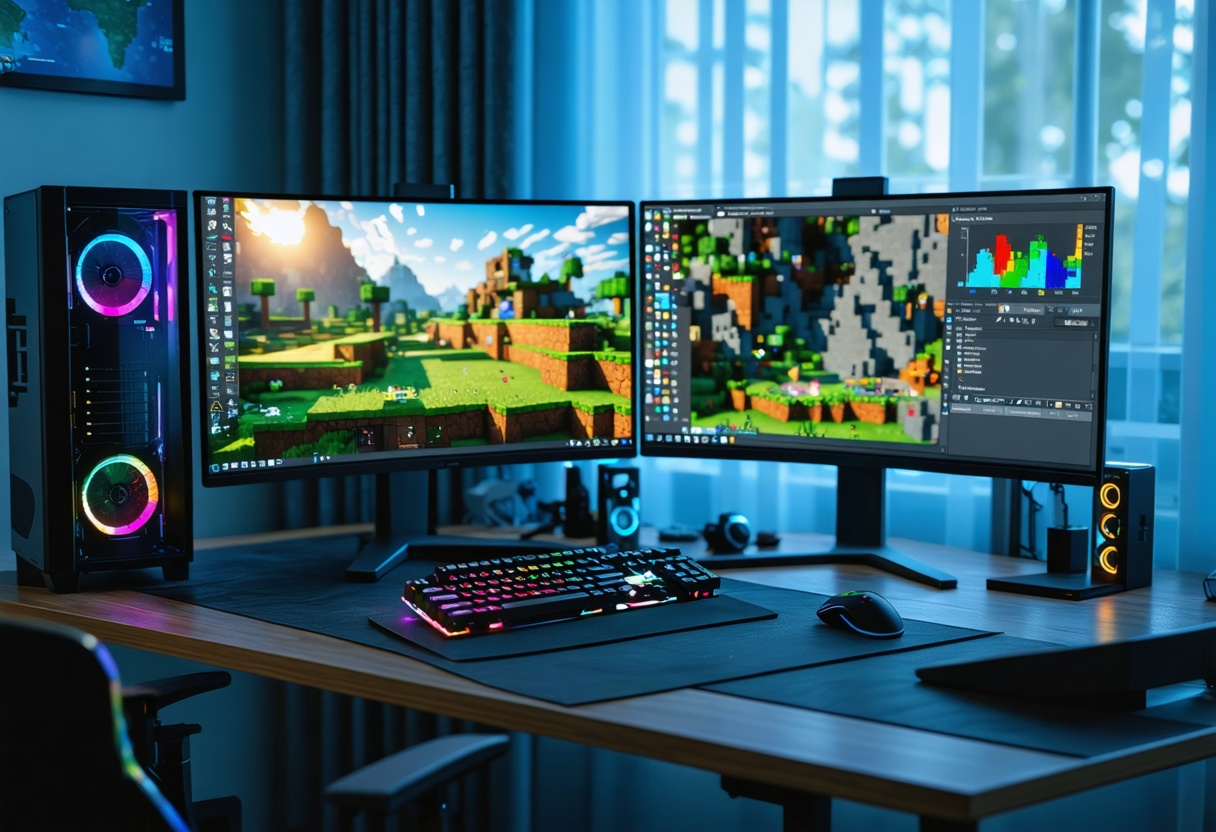
J’ai longtemps cherché un moyen simple d’augmenter mes images par seconde sans massacrer la netteté. Un soir, après avoir jonglé avec des options graphiques pendant une heure, j’ai lancé Lossless Scaling depuis Steam et j’ai retrouvé de la fluidité sans renoncer aux détails.
Ce petit utilitaire ajoute deux briques majeures à votre boîte à outils PC : un upscaling spatial très propre et une génération d’images qui lisse le mouvement. Résultat, les jeux paraissent plus nets en haute résolution et la sensation de fluidité grimpe, même quand le GPU tire la langue.
Sur un écran 4K branché à un portable milieu de gamme, j’ai gagné une marge confortable en lançant le jeu en 1440p puis en laissant l’outil faire le reste. Avec lossless scaling minecraft, l’effet est particulièrement parlant quand on active des shaders ou des packs de textures lourds.
Dans ce guide, je vous montre comment l’utiliser avec méthode, quels réglages adopter selon votre écran, et où se situent les limites. L’idée n’est pas de vendre du rêve, mais d’expliquer précisément ce qui marche et ce qui ne marche pas.
Qu’est-ce que lossless scaling minecraft et comment ça marche
Lossless Scaling est une application Steam qui s’accroche à la fenêtre du jeu pour la redimensionner et l’améliorer en temps réel. Elle ne remplace pas vos options graphiques, elle s’y superpose pour en tirer un gain de FPS et de netteté.
Contrairement à DLSS, FSR ou XeSS, il ne faut pas que le jeu l’intègre. Vous lancez le titre en fenêtré sans bordure, vous déclenchez l’outil, et l’image est agrandie proprement vers la cible d’écran, quel que soit le moteur du jeu.
Pour l’upscaling spatial, plusieurs méthodes coexistent, des filtres rapides aux approches plus coûteuses mais plus fines. Côté mouvement, la brique LSFG (Lossless Scaling Frame Generation) insère des images intermédiaires afin d’augmenter la cadence perçue.
L’application sait aussi appliquer un sharpening mesuré pour regagner de la micro-détail après agrandissement. Quand c’est bien dosé, l’image garde un contour propre sans halos ni bords crénelés trop visibles sur les textures haut contraste.
Sur des titres plus anciens, ou mal optimisés, l’effet peut être spectaculaire. J’ai revu un vieux RPG grimper de 40 à 70 FPS en 4K simulée, alors que la machine plafonnait en rendu natif. Avec lossless scaling minecraft, on retrouve le même bénéfice pratique.
Upscaling spatial vs génération d’images
L’upscaling spatial consiste à rendre le jeu en plus faible résolution, puis à rééchantillonner chaque trame vers l’écran. C’est immédiat, déterministe et fiable, avec une latence quasi inchangée et des gains de performance prévisibles selon l’échelle choisie.
La génération d’images crée des images supplémentaires entre deux trames réelles. Cela augmente la fluidité perçue, mais n’améliore pas le temps de réponse à l’entrée. Sur des jeux calmes ou cinématographiques, c’est bluffant ; en compétitif, c’est à doser.
Pourquoi l’utiliser sur un PC de jeu moderne
Les dalles 1440p et 4K se sont généralisées, mais toutes les cartes ne tiennent pas 120 ou 144 Hz en natif. Passer par un agrandissement bien fait permet de préserver la stabilité des FPS, donc une sensation de contrôle plus constante.
Sur un écran VRR (G-Sync ou FreeSync), viser une plage confortable avec un rendu interne plus léger évite les chutes brutales. Au lieu d’osciller autour d’un seuil instable, on verrouille une fenêtre fluide et lisse, sans micro-saccades pénibles.
Dans les jeux bac à sable, les mods et les shaders font vite exploser la charge GPU. C’est là que lossless scaling minecraft brille : vous choisissez une résolution interne raisonnable, l’outil s’occupe du reste et la sensation reste propre sur grand écran.
Les portables avec GPU milieu de gamme profitent énormément de ce genre d’approche. Rendre en 1080p et agrandir vers 1440p ou 4K via l’outil est souvent meilleur que cocher toutes les options lourdes qui plombent les 1 % lows.
Quand je présente Lossless Scaling à des amis, je résume ainsi : gardez ce que vos yeux perçoivent, retirez ce que votre GPU ne voit pas. Le compromis est pragmatique, surtout sur les écrans ultradéfinis.
Autre cas utile : les jeux mal optimisés au lancement. On gagne du temps et de la tranquillité en forçant un pipeline simple et reproductible, le temps que les correctifs arrivent. J’ai ainsi rendu jouable un AAA boudé par mon processeur.
- Préserver la lisibilité des textures en résolution élevée tout en allégeant le rendu interne
- Sécuriser une cadence stable pour la souris et les sensations au pad
- Réduire l’aliasing perçu avec un sharpening calibré
- Contourner l’absence d’upscaling intégré dans les vieux moteurs
Mon retour terrain
Sur un écran 4K 60 Hz, un rendu interne 1440p avec agrandissement m’a donné un net confort, y compris dans les scènes nocturnes. Les textes sont restés lisibles et l’aliasing n’a pas rejailli tant que le renforcement restait modéré.
Sur un 1440p 144 Hz, viser 90 à 100 FPS réels puis activer la génération d’images pour lisser vers 160 donne une sensation d’animation plus riche. Le délai d’entrée ne bouge pas, mais l’œil apprécie réellement la continuité du mouvement.
Installer et configurer lossless scaling minecraft via Steam
L’application s’installe depuis la boutique Steam comme n’importe quel jeu. Elle est légère, se met à jour rapidement et n’ajoute pas de service résident inutile. Après l’installation, on la lance en arrière-plan et on bascule en jeu.
- Dans Steam, installez Lossless Scaling, puis ouvrez-le. Prenez le temps de parcourir les onglets pour repérer les options d’upscaling, de sharpening et de génération d’images disponibles, ainsi que les raccourcis clavier associés.
- Réglez votre jeu en fenêtré sans bordure, avec la résolution interne visée. Visez une charge GPU raisonnable afin de stabiliser la fréquence d’images avant d’activer l’agrandissement temps réel depuis l’application.
- Dans l’outil, choisissez la méthode d’upscaling adaptée à votre échelle. Pour 1080p vers 1440p, un filtre de qualité intermédiaire suffit souvent ; pour 1440p vers 4K, préférez une méthode plus fine et un sharpening prudent.
- Activez le sharpening avec parcimonie. Commencez bas, autour de 0,2 à 0,3, puis ajustez en observant les contours des éléments à fort contraste, comme les textes clairs sur fond sombre ou les motifs répétitifs.
- Pour la fluidité, testez la génération d’images. Lancez une scène de caméra libre et regardez les panoramiques rapides. Si vous voyez du ghosting marqué sur les éléments fins, diminuez la netteté ou désactivez la génération.
- Assignez un raccourci pour activer ou désactiver l’agrandissement en un clic. Très utile pour comparer à la volée sans retourner dans les menus ni casser votre session de jeu pendant des tests répétés.
- Si vous disposez d’un écran VRR, laissez la synchronisation verticale désactivée côté jeu. Le VRR fera le liant entre la cadence réelle et la cadence perçue, tout en minimisant les micro-déchirures résiduelles.
- Gardez un œil sur l’utilisation GPU et la température. Si le GPU sature, réduisez légèrement la résolution interne. Le but est de stabiliser les 1 % lows autant que la moyenne, pour une sensation réellement homogène.
Dans certains titres, l’exclusif plein écran gêne l’accroche de l’outil. Passez alors en fenêtré sans bordure. Si un anti-cheat bloque les overlays, lancez d’abord le jeu, puis l’application, ou inversement, selon le comportement observé.
La première heure, testez méthodiquement : changez l’échelle, ajustez la netteté, déclenchez ou coupez la génération d’images, et concentrez-vous sur vos sensations. Avec lossless scaling minecraft, je conseille de valider d’abord la lisibilité des blocs à distance.
Quand tout est en place, vous avez un profil reproductible, facile à réactiver sur les prochaines sessions. Un simple raccourci permet de comparer, histoire de vérifier que l’upscaling vous apporte plus qu’il ne retire visuellement.
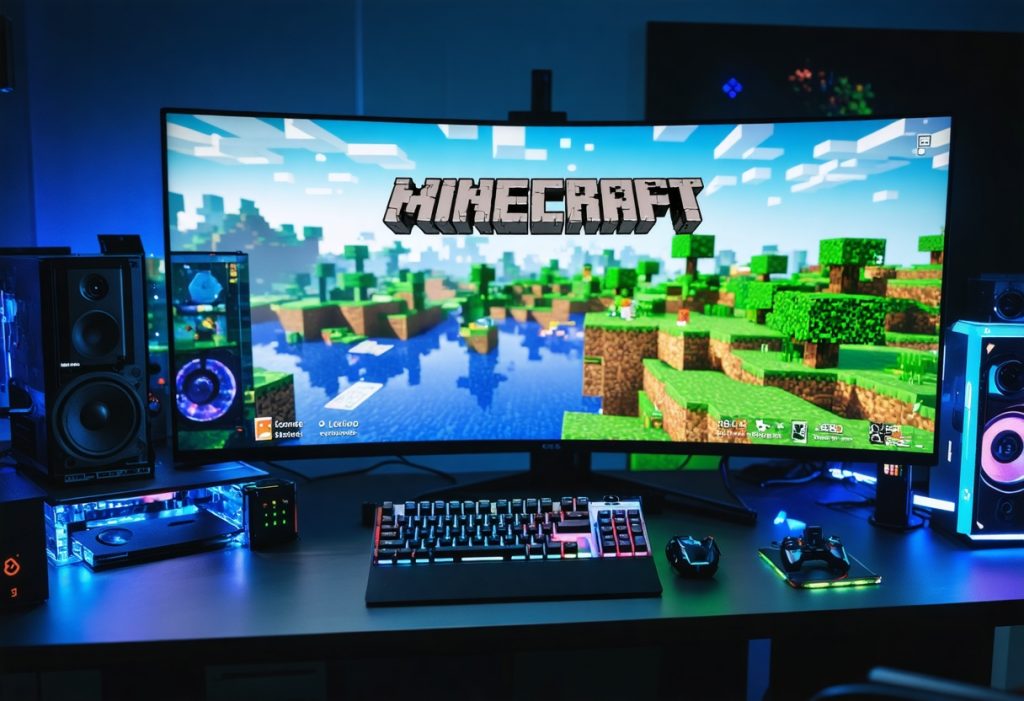
Réglages conseillés pour lossless scaling minecraft selon votre écran
Il n’existe pas de réglage magique valable partout. L’idéal dépend de la dalle, de la distance d’observation et de la plage de fréquence visée. Voici des combinaisons testées qui fonctionnent bien dans la majorité des cas rencontrés.
| Écran / objectif | Résolution du jeu | Méthode | Netteté conseillée | LSFG | Commentaire |
|---|---|---|---|---|---|
| 4K 60 Hz, visée 60 stables | 2560×1440 | Qualité élevée | 0,25 à 0,35 | Off | Image propre, contours doux, coût GPU réduit sans halos marqués sur les textes fins |
| 4K 120 Hz, visée 90+ | 2560×1440 | Qualité élevée | 0,2 à 0,3 | On | Génération efficace pour lisser le mouvement, surveiller le ghosting sur éléments rapides |
| 1440p 144 Hz, visée 120 | 1920×1080 | Intermédiaire | 0,3 à 0,4 | On | Bon compromis netteté/charge, très agréable en panoramiques horizontaux |
| 1080p 60 Hz, PC modeste | 1600×900 | Rapide | 0,35 à 0,45 | Off | Gains immédiats sur GPU ancien, attention aux micro-détails sur textures denses |
| Ultrawide 3440×1440, visée 100 | 2560×1080 | Qualité élevée | 0,25 à 0,35 | On | Bien lisser les bords inclinés, vérifier la lisibilité de l’interface aux coins |
Pour le sharpening, privilégiez la progression lente. Un cran trop haut, et les arêtes deviennent sur-accentuées, surtout sur les écritures. Un cran trop bas, et l’agrandissement paraît légèrement cotonneux, notamment sur les textures à motifs fins.
Dans la pratique, lossless scaling minecraft fonctionne bien avec une résolution interne une marche en dessous de votre écran, puis un agrandissement soigné. Si l’outil génère des halos, baissez la netteté d’un dixième et validez à l’œil à moyenne distance.
Limites, artefacts et bonnes pratiques avec lossless scaling minecraft
Aucune solution n’est magique. La génération d’images peut créer du ghosting sur les éléments à déplacement rapide, ou lisser un mouvement de manière un peu trop « vidéo ». Selon votre sensibilité, ce compromis sera acceptable ou non.
Sur les jeux compétitifs, évitez de viser une cadence perçue trop élevée si la cadence réelle reste modeste. La latence d’entrée ne baisse pas. Mieux vaut un 90 propre et réactif qu’un 140 perçu avec une base chancelante et des 1 % lows faibles.
Certains filtres d’upscaling aiment les géométries régulières, d’autres moins. Une grille très fine peut « chatouiller » le filtre et produire un scintillement discret. Baissez la netteté, ou changez de méthode si ce motif vous dérange visuellement.
Côté compatibilité, les overlays se partagent parfois mal la fenêtre. Si vous cumulez enregistreur, compteur d’images et outil d’agrandissement, désactivez les éléments non essentiels. L’idée est de réduire les conflits et de préserver la stabilité.
- Utilisez le mode fenêtré sans bordure pour maximiser la compatibilité générale des overlays
- Testez les panoramiques rapides pour évaluer les artefacts de génération d’images
- Surveillez les 1 % lows plutôt que la moyenne brute des FPS
- Gardez un raccourci pour basculer à la volée et comparer l’impact réel
Quand éviter Lossless Scaling
Si votre machine atteint déjà votre fréquence cible en natif, l’outil apportera peu et pourrait même ajouter une étape inutile. Dans ce cas, gardez-le comme filet de sécurité pour les jeux plus lourds et les situations spécifiques.
Dans un environnement fortement compétitif, privilégiez la réactivité brute à la fluidité perçue. Désactivez la génération et gardez un agrandissement léger, ou restez en natif si votre carte vidéo tient la cadence souhaitée sans fléchir.
Pour finir sur une note pragmatique, lossless scaling minecraft ne remplace pas une optimisation de paramètres bien pensée. C’est une couche complémentaire, à activer quand elle vous rend un service concret à l’écran, pas par principe.
Astuces avancées pour lossless scaling minecraft
Commencez par identifier les scènes les plus lourdes de votre jeu et testez plusieurs résolutions internes en session courte. Le but est d’obtenir une marge GPU confortable tout en conservant la lisibilité à distance.
Utilisez un profil dédié par titre : textures, shaders et post-traitements ne pèsent pas de la même façon selon le moteur. Sauvegardez vos réglages dans l’application pour basculer rapidement entre profils.
Surveillez les 1 % lows plutôt que la moyenne. Une petite baisse ponctuelle ruine l’impression de fluidité ; stabiliser ces valeurs est souvent plus efficace qu’augmenter la moyenne brute des FPS.
Ajuster la latence perçue sans la sacrifier
Si vous combinez génération d’images et agrandissement, testez la réactivité en jeu réel, pas seulement en vidéo. Placez un repère visuel et comparez la réactivité entre natif et agrandi, en conservant vos sensations.
Diminuez légèrement la génération si vous observez du ghosting sur les objets fins. Parfois, éliminer une image intermédiaire suffit à rendre le résultat plus propre et plus crédible pour votre œil.
Quand la latence importe, désactivez LSFG et compensez par un rendu interne légèrement plus élevé. Vous privilégierez alors la réactivité tout en gardant une charge GPU raisonnable, une stratégie utile en multijoueur.
Profils recommandés pour lossless scaling minecraft
Voici des configurations concrètes à appliquer selon votre matériel. Ces profils sont pensés pour obtenir un bon rapport qualité/perf sans réglages excessivement échafaudés.
| Matériel | Résolution cible | Résolution interne | Méthode | Netteté |
|---|---|---|---|---|
| GPU entrée de gamme | 1080p | 1280×720 | Rapide | 0,35 |
| GPU milieu de gamme | 1440p | 1920×1080 | Intermédiaire | 0,30 |
| GPU haut de gamme | 4K | 2560×1440 | Qualité élevée | 0,25 |
| Portable équilibré | 1440p | 1600×900 | Intermédiaire | 0,32 |
Adaptez la netteté selon le rendu du jeu : effets de bloom, fumées et particules altèrent la perception et demandent souvent moins de renforcement pour éviter les halos.
Pour les écrans ultrawide, testez la lisibilité des interfaces en coin. Une résolution interne trop basse dégrade rapidement les HUD, même si le centre de l’image reste propre.
Dépannage et compatibilité lossless scaling minecraft
Si l’outil ne capture pas l’écran, vérifiez d’abord le mode plein écran. Passez en fenêtré sans bordure et désactivez les overlays concurrents. Le fonctionnement dépend souvent de l’ordre de lancement des programmes.
En cas d’artefacts visuels, essayez un autre filtre d’upscaling et réduisez la netteté. Certains jeux exposent des textures atypiques qui piègent les algorithmes les plus fins, une alternative plus simple marche souvent mieux.
Si un anti-cheat bloque l’accès, consultez la documentation du jeu. Parfois il suffit de lancer Lossless Scaling avant le jeu, ou l’inverse, pour contourner le blocage sans compromettre la sécurité.
- Testez les raccourcis et scripts de lancement si l’ordre d’exécution pose problème
- Désactivez temporairement les enregistreurs vidéo pour isoler le conflit
- Revenez à une configuration standard si un correctif du jeu modifie le renderer
Pour les utilisateurs de multi-GPU, l’application peut suivre le GPU principal seulement. Assurez-vous que la carte utilisée pour le rendu est bien la carte par défaut dans Windows et dans les paramètres du jeu.
Cas d’usage et retours pratiques
J’ai testé l’outil sur plusieurs titres : des simulations lentes, des RPG narratifs et des FPS plus rapides. Chaque catégorie demande une approche différente, notamment pour la génération d’images.
Sur un RPG à caméra libre, la génération apporte une fluidité cinématique très agréable. En revanche, sur un FPS nerveux, je privilégie une résolution interne plus élevée et LSFG désactivé pour préserver la précision.
Avec des mods graphiques lourds, l’outil m’a permis de garder une résolution affichée élevée sans sacrifier les performances. Les textures détaillées restent lisibles, et le sharpening compense l’adoucissement lié à l’agrandissement.
Pour ceux qui streament, testez la configuration en local avant diffusion. L’encodeur logiciel peut se retrouver en concurrence avec la charge GPU, une répartition équilibrée évite les baisses de qualité en live.
Mes raccourcis et routines de tests
J’utilise trois profils rapides : HauteQualité, Équilibré et Performances. Chacun change la résolution interne, la méthode d’upscaling et le niveau de sharp. Cela me permet d’adapter la session en quelques secondes selon la carte et le jeu.
Avant une session longue, je lance un enchaînement de scènes de test : intérieur chargé, panorama et combat. Ces séquences révèlent les faiblesses du profil et permettent des ajustements ciblés, plus fiables que des essais aléatoires.
Conserver une checklist me sauve du temps : vérifier VRR, désactiver V-Sync, activer fenêtré sans bordure et paramétrer le raccourci d’activation. Ces petites habitudes rendent l’expérience reproductible d’un jour à l’autre.
Votre prochain pas avec Lossless Scaling
Si vous n’avez essayé que superficiellement, faites un test dédié d’une heure sur un titre lourd. Documentez vos sensations et mesurez les 1 % lows. La différence entre un réglage confortable et un réglage extrême est souvent subtile mais cruciale.
Partagez vos profils autour de vous. Les communautés de joueurs et les forums regorgent d’exemples concrets qui accélèrent la mise au point, surtout pour des moteurs de jeu particuliers ou des résolutions atypiques.
Enfin, gardez l’esprit critique : l’outil est un catalyseur, pas une solution miracle. Si une option casse l’immersion, revenez en arrière. L’important est l’expérience ressentie, pas les chiffres sur un compteur.
Foire aux questions
1) Lossless Scaling fonctionne-t-il avec tous les jeux ?
La plupart des jeux fonctionnent en fenêtré sans bordure, mais l’accès peut être bloqué par certains anti-cheat. Testez en lançant l’outil avant ou après le jeu et consultez les ressources officielles en cas de blocage.
2) Est-ce que la génération d’images augmente la latence ?
Non, elle n’améliore pas la latence d’entrée. La génération augmente la fluidité perçue sans réduire le temps de réaction. En compétitif, privilégiez la réactivité native plutôt que l’effet de fluidité seul.
3) Quelle différence entre Lossless Scaling et DLSS/FSR ?
DLSS/FSR sont intégrés au moteur et optimisés pour des jeux spécifiques. Lossless Scaling agit en surcouche indépendante, utile quand aucun upscaler natif n’est disponible ou pour uniformiser le rendu entre plusieurs titres.
4) Mon écran supporte VRR, dois-je l’utiliser avec l’outil ?
Oui, le VRR est complémentaire. Il permet d’atténuer les variations de fréquence et rend l’agrandissement plus fluide. Veillez cependant à désactiver la V-Sync dans le jeu pour éviter les conflits.
5) Quels réglages pour éviter le ghosting ?
Réduisez la force de génération d’images, diminuez le sharpening et testez une méthode d’upscaling différente. Les paramètres varient selon les scènes rapides ou statiques ; privilégiez l’observation à l’aveugle.
6) Le sharpening peut-il abîmer les textures ?
Un sharpening excessif crée des halos et rend les textures artificielles. Progressez par petits pas, observez à distance normale et évitez les réglages extrêmes sur les éléments fins comme les écritures et motifs répétitifs.
Et maintenant, à vous de jouer
Installez l’application, définissez un profil simple et testez pendant une heure. Notez ce qui vous gêne visuellement et ajustez. Avec un peu de méthode, lossless scaling minecraft devient un outil fiable pour améliorer votre confort de jeu.
Le plus important : considérez l’outil comme un partenaire de réglage, pas comme une solution universelle. Testez, comparez et conservez ce qui fonctionne pour vos yeux et votre matériel.
Ordinateur
Les nouvelles npu d’Intel et d’AMD vont changer la façon dont nous utilisons nos ordinateurs

On s’habitue vite à accélérer une recherche, retoucher une photo ou transcrire une réunion. Pourtant, je n’ai jamais vu un saut aussi tangible que celui qu’apportent les Neural Processing Units. Le terme npu circule partout, et ce n’est pas un simple effet de mode.
Quand j’ai installé mes premiers outils d’IA locale sur un ultraportable de 13 pouces, je m’attendais à de jolis démos. J’ai plutôt découvert des usages qui changent réellement mon rythme de travail, sans dépendre du cloud pour chaque opération sensible.
Le plus marquant n’est pas la vitesse brute, mais la constance: batterie qui tient, ventilateurs qui restent calmes, et cette impression que l’ordinateur «sait» assister, sans s’imposer. C’est ce nouvel équilibre que ces puces IA veulent rendre accessible à tous.
Qu’est-ce qu’une npu et pourquoi tout le monde en parle ?
Une npu est un processeur spécialisé pour les calculs d’IA, optimisé pour les opérations de tenseurs et les réseaux de neurones. Elle ne remplace pas le CPU ni le GPU, mais prend en charge des tâches bien précises, avec une efficacité énergétique remarquable.
Concrètement, elle exécute des modèles d’inférence en parallèle, avec des optimisations matérielles pour la quantification, le sparsity et la gestion de la mémoire embarquée. Résultat: des charges d’IA qui devenaient impraticables en mobilité deviennent soudain envisageables, voire confortables, sur des machines fines.
- Amélioration d’images et débruitage en temps réel pour la visioconférence.
- Traduction, sous-titrage et synthèse vocale sans connexion réseau.
- Filtrage de bruit, séparation de sources et nettoyage audio rapide.
- Classement intelligent d’emails et résumés de documents localement.
- Détection d’anomalies et veille de sécurité, avec politiques de confidentialité renforcées.
Quand je compare un export vidéo avec filtres d’embellissement activés sur un ultrabook récent et un modèle d’il y a trois ans, la différence saute aux yeux. On gagne en fluidité et, surtout, on évite ces pics thermiques qui ruinaient la session de montage.
Le vrai bénéfice apparaît quand un même flux passe du CPU au GPU, puis vers la npu suivant l’étape. Les tâches lourdes se répartissent mieux, et l’utilisateur garde une machine réactive pour écrire, naviguer ou piloter le logiciel créatif sans micro-latences.
Ce que préparent Intel et AMD : des npu intégrées de nouvelle génération
Intel et AMD ne se contentent plus d’expérimenter: ils intègrent des blocs dédiés à l’IA dans leurs architectures mobiles et desktops. L’enjeu est clair: apporter une npu assez performante pour des usages quotidiens, sans sacrifier l’autonomie ni la simplicité d’usage.
Côté Intel
Les plateformes récentes d’Intel ont inauguré une npu dédiée aux PC grand public, avec une montée en puissance génération après génération. L’objectif: accélérer la voix, l’image et la vision par ordinateur, tout en gardant le GPU pour le rendu et le calcul graphique.
Dans mes essais, les effets de visioconférence, la détection de regards et le floutage matériel ont montré un vrai gain de stabilité. Les charges restent prévisibles, et l’ordinateur ne «s’envole» pas au moindre plugin d’IA lancé pendant un partage d’écran.
Côté AMD
AMD mise aussi sur une npu dédiée, dopée par des optimisations pour l’inférence locale et la vision. On sent une stratégie équilibrée entre CPU, GPU et accélérateur IA, avec des améliorations notables sur la gestion mémoire et l’efficacité en charge continue.
Sur des profils créatifs mixtes, j’ai vu des workflows de retouche et de classement d’images s’industrialiser, avec une npu qui prend en charge les filtres intelligents pendant que le GPU gère l’aperçu. Résultat: aperçu fluide, batterie préservée, et export moins angoissant.
Au-delà des annonces, le point décisif reste le logiciel. Entre DirectML, ONNX Runtime, OpenVINO et les optimisations spécifiques des éditeurs, la fluidité dépend de la chaîne complète. Quand tout est bien aligné, l’expérience est bluffante, même sur des machines fines.
Comment ces npu vont transformer les usages au quotidien
Le premier changement, c’est la proximité. Une npu locale permet de résumer une réunion, d’extraire des décisions et de fabriquer un plan d’action, sans envoyer un flux audio vers des serveurs distants. Pour les équipes juridiques ou médicales, ce détail pèse lourd.
En création, l’assistance contextuelle gagne en naturel. Une npu peut détecter la scène, proposer un masque précis, retoucher une peau avec parcimonie, puis laisser le GPU s’occuper du rendu. On garde le contrôle artistique, tout en réduisant les manipulations fastidieuses.
Quand la npu fait le gros du tri et de l’analyse, l’ordinateur cesse de «ramer» en arrière-plan. On se concentre enfin sur la partie humaine du travail: choisir, cadrer, raconter, plutôt que d’attendre une barre de progression.
Autre bascule notable: la réactivité hors-ligne. En voyage, je lance une transcription rapide, j’annote, je nettoie le souffle sur une piste audio, et je prépare un cut simple. Le fait que tout cela continue dans un avion change l’organisation d’une journée.
Les DSI y voient aussi une opportunité. Avec une npu fiable, on peut déporter certaines analyses de sécurité et de conformité sur le poste, en gardant la donnée chiffrée localement. Cela ouvre des portes à des politiques «zéro confiance» mieux outillées.
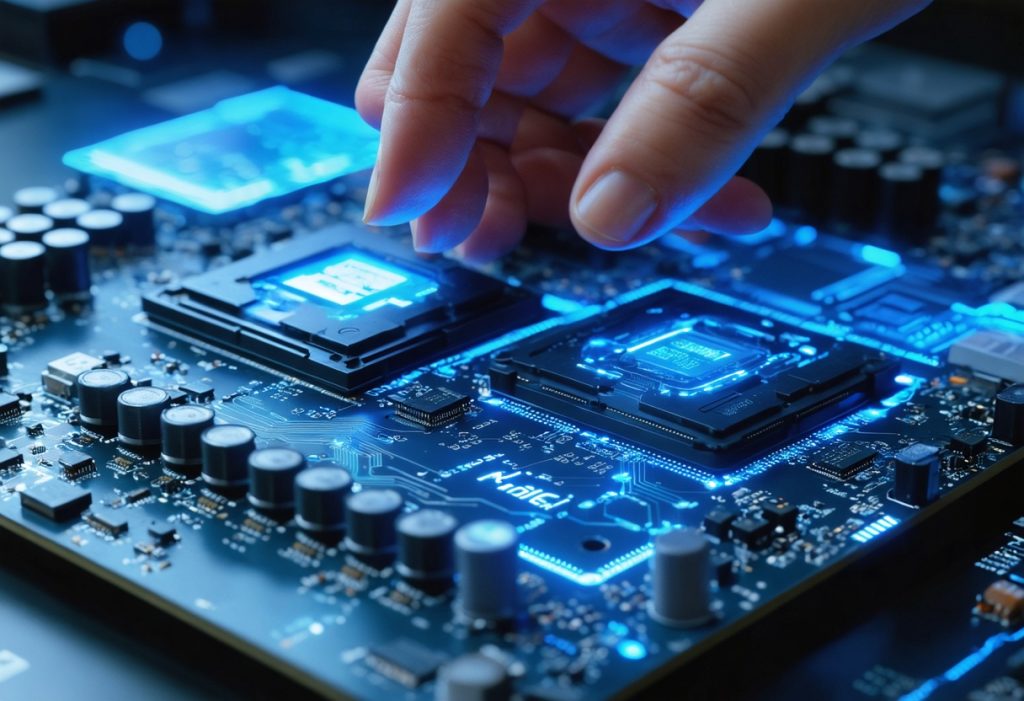
Choisir un PC avec une npu : critères concrets à vérifier
Avant de sortir la carte bleue, quelques repères évitent des déceptions. La mention d’une npu ne suffit pas: il faut regarder les capacités réelles, la prise en charge logicielle, et la cohérence avec vos usages, qu’ils soient créatifs, bureautiques ou orientés data.
- Vérifiez la compatibilité des logiciels que vous utilisez déjà.
- Regardez la roadmap des éditeurs pour les fonctions IA locales.
- Privilégiez des pilotes mis à jour fréquemment.
- Testez en boutique: effets de caméra, dictée, réduction de bruit.
| Critère | Pourquoi c’est clé | Repère concret |
|---|---|---|
| Puissance IA | Assure la fluidité des inférences et des effets temps réel | Chiffres TOPS annoncés, démos pratiques avec la npu |
| Efficacité énergétique | Préserve la batterie et limite le throttling thermique | Tests d’autonomie avec IA activée, ventilation modérée |
| Écosystème | Conditionne la compatibilité des modèles et des plugins | ONNX Runtime, DirectML, optimisations natives des apps |
| Fonctions système | Intégration propre à l’OS pour webcam, audio, sous-titres | Effets natifs stables et réglables par profil utilisateur |
| Sécurité et confidentialité | Protection des données locales sensibles | Chiffrement, sandbox, politiques d’accès aux modèles |
Ne vous laissez pas hypnotiser par un seul chiffre de performance. Le chaînage CPU–GPU–accélérateur, la qualité des pilotes et le sérieux des intégrations logicielles pèsent autant. C’est le trio matériel/logiciel/usage qui finira par décider de votre confort.
Si vous hésitez entre deux machines proches, regardez qui maintient mieux ses pilotes IA sur la durée, et qui documente le calibrage des effets. Une npu puissante mais mal exploitée donnera un résultat terne, alors qu’une intégration soignée peut surprendre.
Limites, questions éthiques et ce que j’ai appris en testant ces puces IA
Sur un ultraportable récent, j’ai gagné jusqu’à deux heures d’autonomie en production audio avec réduction de bruit en temps réel. Mais lorsque j’empile plusieurs filtres et une exportation lourde, la ventilation s’emballe encore. L’outil reste un compromis, pas un miracle.
Autre constat: toutes les applications n’exploitent pas encore parfaitement l’accélération locale. Il faut parfois jongler entre versions bêta, pilotes récents et options cachées. Pour un service informatique, cela suppose un peu de méthode et une veille logicielle constante.
Enfin, la question de la confidentialité ne se règle pas en cochant une case. Une npu locale évite certains envois de données, mais il faut auditer les modèles, tracer les accès et former les équipes. Sans gouvernance claire, l’IA de proximité peut devenir un faux ami.
Dans mon équipe, nous avons adopté une règle simple: on ne déploie une fonctionnalité IA qu’après un test utilisateur réel et une revue sécurité. Les bénéfices existent, mais ils doivent s’inscrire dans un cadre maîtrisé pour rester au service du travail.
Pour prolonger ce que je disais, l’adoption d’une npu impose une discipline pratique: mesurer, tester et garder une trace. Sans données concrètes, on risque d’installer des solutions qui semblent séduisantes mais qui n’apportent pas d’amélioration réelle.
Dans mes essais terrain, j’ai systématiquement noté la consommation, la température et le temps de réponse avant et après activation des fonctions IA. Ces mesures simples montrent souvent qu’une optimisation logicielle peut doubler l’efficacité perçue d’une npu, sans changer de matériel.
Autre point: l’expérience utilisateur compte autant que la puissance brute. Une npu efficace mais mal intégrée génère des contrôles confus et des dégradations d’interface. La simplicité d’activation, la granularité des réglages et la transparence des processus sont cruciaux.
Je conseille de bâtir un banc d’essais interne. Testez les scénarios réels — réunions, retouches, exports — et demandez à des utilisateurs non techniques d’évaluer la fluidité. Le feedback humain complète les métriques et révèle des frictions invisibles aux chiffres.
Sur le plan opérationnel, voici une checklist rapide avant déploiement massif d’une npu au sein d’un parc:
- Recenser les logiciels critiques et leur compatibilité IA.
- Valider les versions pilotes et le plan de rollback.
- Former quelques utilisateurs clés et documenter les retours.
- Mesurer autonomie et thermique en conditions réelles.
Ces étapes évitent des retours clients imprévus et limitent les interruptions. Une bonne gouvernance permet à la npu de devenir un levier, pas une source d’irritation.
Si vous êtes développeur ou intégrateur, pensez aux formats de modèles. ONNX reste une valeur sûre pour la portabilité, mais les optimisations spécifiques d’Intel et d’AMD peuvent exiger des adaptations.
Compiler un modèle pour une npu signifie souvent choisir la quantification, tester la sparsity et mesurer la latence. Un modèle plus compressé peut perdre en qualité, mais gagner en vitesse et en autonomie.
Dans un projet récent, nous avons remplacé un modèle 32 bits par une version quantifiée 8 bits adaptée à la npu. La perte visuelle était minime, tandis que l’accélération et la consommation ont fortement diminué.
Sur le plan industriel, l’acceptation dépendra de l’écosystème logiciel. Les éditeurs doivent fournir des bindings clairs et des profils d’utilisation pour exploiter la npu sans bricolage.
Voici trois indicateurs à surveiller avant d’adopter massivement la technologie: latence inférieure à X ms pour l’usage, consommation IA mesurée par session, et fréquence des mises à jour du SDK. Ces repères sont pragmatiques.
Il est tentant d’acheter la machine la plus puissante, mais l’important reste l’équilibre. Une npu très puissante sur une plateforme mal équilibrée peut provoquer des goulots d’étranglement mémoire ou logiciel.
En entreprise, la maintenance logicielle doit être planifiée. Les pilotes IA évoluent vite; une politique de mise à jour et des tests automatisés éviteront des régressions. Il ne s’agit pas que de matériel, mais d’un engagement sur le long terme.
Un point pratique souvent négligé: l’isolation des modèles. Sur les postes partagés, il est préférable d’utiliser des conteneurs ou des sandbox pour la npu, afin de limiter les fuites et maintenir la conformité.
Les avantages se voient déjà dans certains métiers: journalistes qui dictent et obtiennent un premier article structuré, ingénieurs qui exécutent des analyses rapides de logs, designers qui expérimentent des variantes d’image à la volée.
J’ai vu un designer gagner une demi-journée par semaine simplement en automatisant le masquage de cheveux sur des séries d’images. C’est une économie de temps réelle rendue possible par la npu locale.
Cependant, la question des biais et de l’auditabilité reste entière. Les modèles embarqués doivent être documentés; les décisions prises par l’IA doivent pouvoir être expliquées et retracées.
Un principe simple que nous appliquons: tout modèle qui influence une décision métier doit avoir un journal d’inférence. Cela permet de vérifier les résultats et d’identifier les dérives potentielles liées à la npu.
Le bilan environnemental mérite aussi d’être considéré. Une npu locale bien optimisée peut réduire les transferts de données vers le cloud, économisant bande passante et énergie. Mais la fabrication des puces a un coût écologique qu’il faut compenser par une vraie valeur ajoutée.
Pour les équipes sécurité, la npu ouvre des opportunités de détection en temps réel: filtrage d’événements, identification d’anomalies et réponses locales plus rapides. C’est un paradigme de sécurité distribuée à fort potentiel.
En pratique, nous avons configuré des audits automatiques qui s’exécutent sur la npu pour repérer des patterns inhabituels dans les logs. La latence très faible permet d’enclencher des actions correctives quasi-instantanées.
Pour les particuliers, la principale promesse reste la simplicité: des fonctions comme la dictée, la retouche ou la réduction de bruit qui marchent sans abonnement cloud. Cela réduit le coût d’usage et renforce l’autonomie de l’utilisateur.
Un vendeur d’applications photos m’a confié qu’un grand nombre d’utilisateurs préfèrent la confidentialité d’un traitement local, même si l’expérience est légèrement moins performante que sur le cloud. La npu rend ce compromis acceptable.
Quant au choix entre Intel et AMD, il faut regarder au-delà des chiffres. Les différences résident souvent dans l’écosystème logiciel, la qualité des pilotes et la roadmap de support. Les tests pratiques valent davantage que les comparatifs marketing.
En résumé pratique: choisissez une machine dont l’éditeur publie des mises à jour IA régulières, qui expose des APIs claires et qui propose des profils d’économie d’énergie fiables pour la npu.
Si vous êtes curieux et voulez tester par vous-même, commencez par des tâches simples: dictée, nettoyage audio et export d’un projet court. C’est souvent suffisant pour se faire une idée concrète de l’apport réel de la npu.
Pour conclure ce long tour d’horizon, voici une FAQ pour répondre aux questions que je reçois le plus souvent sur la npu et ses usages pratiques.
La npu remplace-t-elle mon GPU pour toutes les tâches d’IA ?
Non. La npu excelle dans l’inférence optimisée et les tâches tensoriales spécifiques. Le GPU reste indispensable pour le rendu parallèle massif et l’entrainement de modèles lourds.
Est-ce que l’activation de la npu réduit vraiment la consommation de la batterie ?
Souvent oui, pour des charges d’inférence courtes et répétées. La npu est conçue pour l’efficacité énergétique, mais plusieurs filtres simultanés peuvent augmenter la consommation selon l’implémentation.
Comment savoir si mes applications préférées utilisent la npu ?
Vérifiez la documentation éditeur et les notes de version. Les applications montrent souvent un indicateur d’accélération matérielle ou une option pour activer la npu dans les préférences.
Les modèles locaux sont-ils sûrs sur le plan juridique ?
La localisation des données aide, mais il faut auditer les modèles pour s’assurer qu’ils respectent les règles sectorielles. Une npu locale ne dispense pas d’un examen réglementaire adapté.
Quel est le meilleur moyen d’optimiser un modèle pour une npu ?
Commencez par la quantification, testez la sparsity, et mesurez la latence. Les outils fournis par les fabricants facilitent souvent ces étapes pour tirer parti de la npu.
Dois-je attendre la prochaine génération de puces avant d’acheter ?
Si vos besoins sont immédiats, les générations actuelles offrent des gains concrets. Pour des usages très exigeants, il peut être raisonnable d’attendre une amélioration notable des performances ou de l’écosystème.
Et après ? Ce que je ferais aujourd’hui
Si j’étais en train de renouveler mon parc ou d’acheter un nouvel ordinateur, je viserais une machine équilibrée avec une npu bien supportée par l’éditeur, des pilotes régulièrement mis à jour et des outils de diagnostic simples.
Tester avant d’adopter, privilégier la simplicité d’usage, et formaliser une politique de gouvernance IA sont des démarches qui feront la différence. La npu est une promesse tangible: elle mérite une adoption mesurée et documentée.

iPhone SE 4 en approche : que vaut vraiment l’iphone se 2024 face aux rumeurs d’un lancement au printemps 2025 ?

4090 ti et RTX 4090 : quelle quantité de RAM pour en tirer le meilleur ?

nikon d3200 : tests, avis, meilleurs prix et guide complet 2026

L’Ultra Instinct du Gaming : Pourquoi 2026 est l’année pour passer au Setup « Next-Gen » ?

Samsung Galaxy A53 5G : test, avis, prix et bons plans sur le a53 samsung

Guide complet du samsung a40 : tests, avis, prix et bons plans

Lossless scaling minecraft : guide complet pour booster FPS et qualité d’image sur PC

Les nouvelles npu d’Intel et d’AMD vont changer la façon dont nous utilisons nos ordinateurs

Google Pixel 7a : tests, bons plans et avis sans filtre

5g+ home d’Orange : installation plug-and-play et connexion ultra-rapide, le guide home debit

Gestionnaire des taches : toutes les méthodes pour l’ouvrir, même quand Windows bloque

Playlists à télécharger gratuitement : le guide ultime pour écouter sans payer

ordinateurs et télétravail : quel modèle choisir pour être productif ?

Top 15 des applications mobiles incontournables en 2025 : notre sélection honnête et utile

Téléphone cassé : comment récupérer vos données

Comment récupérer des photos supprimées sur iPhone : le guide complet

Sony a6000 : test, avis, prix et bons plans en continu

Mon clavier ne fonctionne plus : solutions testées et approuvées

top des plateformes de streaming à suivre

Quelle est la durée de vie d’un ordinateur portable ? Et comment la prolonger (vraiment)
-
 Logiciels / Applications5 mois ago
Gestionnaire des taches : toutes les méthodes pour l’ouvrir, même quand Windows bloque
-
Logiciels / Applications10 mois ago
Playlists à télécharger gratuitement : le guide ultime pour écouter sans payer
-
Ordinateur2 ans ago
ordinateurs et télétravail : quel modèle choisir pour être productif ?
-
 Logiciels / Applications9 mois ago
Top 15 des applications mobiles incontournables en 2025 : notre sélection honnête et utile
-
 Smartphone10 mois ago
Téléphone cassé : comment récupérer vos données
-
Smartphone10 mois ago
Comment récupérer des photos supprimées sur iPhone : le guide complet
-
 Smartphone5 mois ago
Sony a6000 : test, avis, prix et bons plans en continu
-
 Smartphone3 mois ago
Mon clavier ne fonctionne plus : solutions testées et approuvées