
Gaming
Top 10 des écrans gaming pour une expérience de jeu fluide et immersive
Découvrez notre sélection des 10 meilleurs écrans gaming pour une expérience de jeu fluide et immersive en 2024.


Pour les gamers, l’écran est un élément clé pour profiter d’une expérience de jeu fluide et immersive. La qualité de l’affichage, la réactivité et les technologies embarquées peuvent transformer une simple session en une immersion totale. Entre taux de rafraîchissement élevés, résolutions 4K, écrans incurvés et technologies de synchronisation comme G-Sync et FreeSync, le choix est vaste.
Dans cet article, nous vous présentons le top 10 des meilleurs écrans gaming qui se distinguent par leurs performances, leur design et leur capacité à offrir une immersion hors pair. Que vous soyez amateur de FPS, de jeux en monde ouvert ou de compétitions e-sport, vous trouverez l’écran idéal pour votre setup.
1. Samsung Odyssey G9 – L’écran gaming ultra-large ultime
Caractéristiques clés
- Taille : 49 pouces (format 32:9)
- Résolution : 5120 x 1440 (QHD double)
- Taux de rafraîchissement : 240 Hz
- Temps de réponse : 1 ms
- Technologie : QLED, HDR1000, G-Sync Compatible et FreeSync Premium Pro
Pourquoi choisir cet écran ?
Le Samsung Odyssey G9 est l’écran parfait pour les joueurs en quête d’un affichage ultra-large et immersif. Avec son format 32:9, il remplace deux écrans classiques, offrant une vision panoramique idéale pour les jeux en monde ouvert et les simulations (comme Flight Simulator).
- Avantages : Qualité d’image époustouflante, fluidité exceptionnelle et courbure 1000R pour une immersion totale.
- Inconvénients : Prix élevé et encombrement conséquent.
Prix : Environ 1200 €.
2. ASUS ROG Swift PG32UQ – L’excellence en 4K
Caractéristiques clés
- Taille : 32 pouces
- Résolution : 3840 x 2160 (4K UHD)
- Taux de rafraîchissement : 144 Hz
- Temps de réponse : 1 ms
- Technologie : HDR600, G-Sync et FreeSync Premium
Pourquoi choisir cet écran ?
L’ASUS ROG Swift PG32UQ offre une résolution 4K alliée à un taux de rafraîchissement de 144 Hz, idéal pour les gamers exigeants. La qualité visuelle est superbe, avec des couleurs précises et un excellent contraste pour une immersion en haute définition.
- Avantages : Image ultra-détaillée, compatibilité HDR et design gamer premium.
- Inconvénients : Carte graphique haut de gamme nécessaire pour exploiter le 4K/144 Hz.
Prix : Environ 1000 €.
3. Dell Alienware AW3423DW – L’ultra-immersion avec écran OLED incurvé
Caractéristiques clés
- Taille : 34 pouces (format 21:9)
- Résolution : 3440 x 1440 (UWQHD)
- Taux de rafraîchissement : 175 Hz
- Temps de réponse : 0,1 ms (OLED)
- Technologie : OLED, G-Sync Ultimate, HDR400
Pourquoi choisir cet écran ?
L’écran Alienware AW3423DW combine la technologie OLED pour des noirs parfaits et des couleurs vives, avec un format incurvé ultra-large pour une immersion maximale. Il est idéal pour les jeux immersifs comme les RPG et les simulations.
- Avantages : Contraste infini, temps de réponse ultra-rapide et design premium.
- Inconvénients : Risque de burn-in sur l’OLED si usage prolongé avec des images fixes.
Prix : Environ 1300 €.
4. LG UltraGear 27GP950-B – Le meilleur compromis 4K/144 Hz
Caractéristiques clés
- Taille : 27 pouces
- Résolution : 3840 x 2160 (4K UHD)
- Taux de rafraîchissement : 144 Hz (160 Hz en overclock)
- Temps de réponse : 1 ms
- Technologie : Nano IPS, HDR600, G-Sync et FreeSync Premium
Pourquoi choisir cet écran ?
Le LG UltraGear 27GP950-B est un excellent choix pour les joueurs cherchant une résolution 4K avec un taux de rafraîchissement élevé. Son écran Nano IPS assure des couleurs précises et vives, parfait pour le gaming compétitif en haute définition.
- Avantages : Excellente qualité d’image et compatibilité G-Sync/FreeSync.
- Inconvénients : Taille d’écran un peu petite pour une résolution 4K.
Prix : Environ 850 €.
5. MSI Optix MAG274QRF-QD – Le meilleur écran QHD pour l’e-sport
Caractéristiques clés
- Taille : 27 pouces
- Résolution : 2560 x 1440 (QHD)
- Taux de rafraîchissement : 165 Hz
- Temps de réponse : 1 ms
- Technologie : Quantum Dot, HDR400, G-Sync Compatible
Pourquoi choisir cet écran ?
Le MSI Optix MAG274QRF-QD offre un excellent rapport qualité/prix pour les joueurs compétitifs. Son taux de rafraîchissement élevé et sa résolution QHD garantissent une image fluide et détaillée.
- Avantages : Couleurs vives grâce à la technologie Quantum Dot, excellent pour l’e-sport.
- Inconvénients : HDR limité.
Prix : Environ 500 €.
6. AOC CQ32G3SU – Un écran incurvé performant et abordable
Caractéristiques clés
- Taille : 32 pouces
- Résolution : 2560 x 1440 (QHD)
- Taux de rafraîchissement : 165 Hz
- Temps de réponse : 1 ms
- Technologie : VA, FreeSync Premium
Pourquoi choisir cet écran ?
L’AOC CQ32G3SU est un écran incurvé accessible qui offre une excellente expérience en QHD avec un taux de rafraîchissement de 165 Hz. Parfait pour les joueurs à la recherche de performance sans se ruiner.
- Avantages : Prix compétitif, bonne immersion grâce à l’écran incurvé.
- Inconvénients : Angles de vision légèrement limités.
Prix : Environ 400 €.
7. ASUS TUF Gaming VG27AQ – La référence pour les gamers en 144 Hz
Caractéristiques clés
- Taille : 27 pouces
- Résolution : 2560 x 1440 (QHD)
- Taux de rafraîchissement : 144 Hz (165 Hz en overclock)
- Temps de réponse : 1 ms
- Technologie : IPS, G-Sync Compatible, HDR10
Pourquoi choisir cet écran ?
Le ASUS TUF VG27AQ combine performance et accessibilité. Sa résolution QHD et son taux de rafraîchissement en font un excellent choix pour les joueurs compétitifs.
- Avantages : Bon rapport qualité/prix et compatibilité G-Sync/FreeSync.
- Inconvénients : HDR limité.
Prix : Environ 350 €.
8. Gigabyte M32U – Un écran 4K accessible pour le gaming
Caractéristiques clés
- Taille : 32 pouces
- Résolution : 3840 x 2160 (4K UHD)
- Taux de rafraîchissement : 144 Hz
- Temps de réponse : 1 ms
- Technologie : IPS, FreeSync Premium Pro
Pourquoi choisir cet écran ?
Le Gigabyte M32U est l’un des écrans 4K 144 Hz les plus abordables du marché. Il offre une image détaillée et fluide pour les joueurs souhaitant profiter du 4K sans dépenser une fortune.
- Avantages : Résolution 4K et prix compétitif.
- Inconvénients : Design sobre.
Prix : Environ 750 €.
9. BenQ EX3501R – Le choix parfait pour les jeux immersifs
Caractéristiques clés
- Taille : 35 pouces (format 21:9)
- Résolution : 3440 x 1440 (UWQHD)
- Taux de rafraîchissement : 100 Hz
- Technologie : VA, FreeSync, HDR
Pourquoi choisir cet écran ?
L’EX3501R est un excellent écran ultra-large pour les jeux immersifs comme les RPG et les simulations. Son format 21:9 offre un champ de vision élargi.
- Avantages : Format immersif, bonne qualité d’image.
- Inconvénients : Rafraîchissement limité à 100 Hz.
Prix : Environ 600 €.
10. Acer Nitro XV272UP – L’option économique pour les gamers
Caractéristiques clés
- Taille : 27 pouces
- Résolution : 2560 x 1440 (QHD)
- Taux de rafraîchissement : 144 Hz
- Temps de réponse : 1 ms
- Technologie : IPS, FreeSync
Pourquoi choisir cet écran ?
Le Acer Nitro XV272UP propose d’excellentes performances pour un prix abordable. Il est parfait pour les joueurs cherchant un écran QHD réactif.
- Avantages : Bon rapport qualité/prix.
- Inconvénients : HDR limité.
Prix : Environ 300 €.
Conclusion
Le choix d’un écran gaming dépend de votre budget, de vos préférences et des performances recherchées. Que vous optiez pour un écran 4K haut de gamme comme le ASUS ROG Swift PG32UQ, un modèle ultra-large immersif comme le Samsung Odyssey G9, ou un écran QHD abordable comme le Acer Nitro XV272UP, il existe une solution adaptée à chaque gamer.
Investir dans un bon écran vous garantit une expérience de jeu fluide et immersive, capable de sublimer vos sessions gaming pour les années à venir.
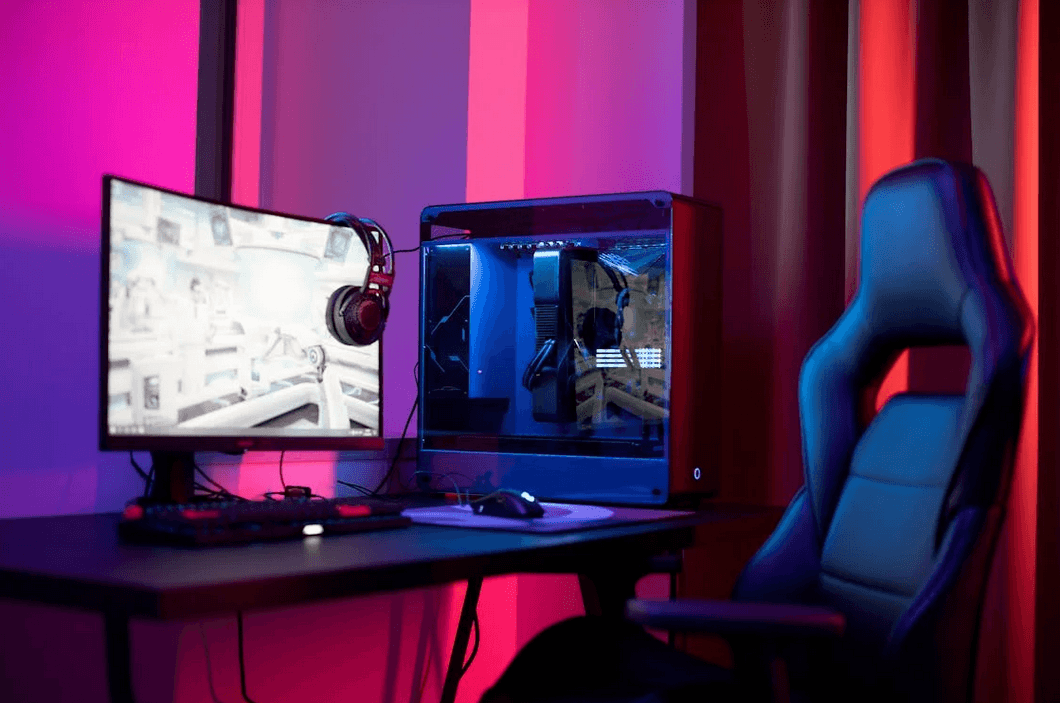
On ne va pas se mentir : on a tous déjà essayé de charger notre Ki devant notre écran après une défaite frustrante en ligne. Que ce soit sur un combo raté dans Sparking! ZERO ou un « top 2 » rageant sur le dernier Battle Royale à la mode, le constat est souvent le même : votre skill est là, mais votre matériel traîne des pieds.
En ce début d’année 2026, le monde du gaming a franchi un cap. Entre l’arrivée de la Nintendo Switch 2 qui redéfinit le jeu nomade et des écrans PC qui affichent une fluidité quasi irréelle, il est temps de se demander : votre setup est-il digne d’un Super Saiyan ou est-il resté à l’époque de l’entraînement chez Tortue Géniale ?
2026 : l’année où le hardware a rattrapé les promesses
Pendant des années, on nous a vendu du « next-gen » qui ressemblait au final à du « same-gen avec plus de pixels ». Je me souviens avoir acheté mon premier écran 144 Hz en me disant que c’était probablement un gadget de marketing. Deux heures plus tard, je revenais en arrière sur un écran 60 Hz chez un ami et j’avais l’impression de jouer dans du sirop. La différence était réelle, immédiate, impossible à ignorer.
En 2026, on est passés à l’étape suivante. Les écrans 240 Hz et même 360 Hz sont devenus accessibles sans vider un compte en banque. Les dalles OLED, longtemps réservées aux TV haut de gamme, ont envahi les moniteurs PC avec une restitution des noirs et des couleurs qui change littéralement la façon de percevoir un jeu. Et du côté des consoles, la Nintendo Switch 2 a réussi quelque chose que peu de gens anticipaient : rendre le jeu portable aussi agréable que le jeu sur écran fixe, sans compromis majeur sur la qualité visuelle.
Si votre setup date d’il y a quatre ou cinq ans, vous ne jouez probablement pas dans les mêmes conditions que ce que les développeurs avaient en tête quand ils ont finalisé leurs jeux. Ce n’est pas une question de snobisme — c’est une question d’expérience.
L’écran : l’upgrade que vous repoussez depuis trop longtemps
C’est souvent le dernier poste auquel on pense quand on veut améliorer son setup, et pourtant c’est celui qui a l’impact le plus immédiat et le plus durable. Un bon processeur dans une machine avec un écran médiocre, c’est comme jouer à Sparking! Zero avec un controller dont le stick gauche dérive légèrement — ça marche, mais quelque chose cloche en permanence sans qu’on arrive toujours à mettre le doigt dessus.
En 2026, le standard recommandé pour un setup gaming sérieux tourne autour de 165 Hz minimum en dalle IPS ou QD-OLED, avec un temps de réponse en dessous de 1 ms et une résolution 1440p ou 4K selon si vous jouez principalement sur PC ou console. Le HDR, longtemps anecdotique sur les moniteurs, commence enfin à être implémenté correctement sur les dalles haut de gamme — et sur des jeux comme Kakarot ou Sparking! Zero, les effets de lumière et les couleurs saturées de l’anime y gagnent vraiment quelque chose.
Mon conseil personnel : si vous devez n’investir que dans une seule chose cette année, que ce soit l’écran. C’est l’upgrade dont vous profiterez à chaque heure de jeu, peu importe le titre, peu importe la plateforme.
La manette : parce que votre skill mérite un outil à sa hauteur
Je l’ai dit dans mon article sur les meilleurs jeux Dragon Ball, et je le répète ici : une mauvaise manette peut vous coûter des matchs que vous auriez dû gagner. J’ai personnellement compris ça à mes dépens sur FighterZ — j’enchaînais des erreurs de timing sur des combos qui me réussissaient parfaitement à l’entraînement, avant de réaliser que mon stick analogique avait un dead zone trop large qui absorbait des micro-inputs décisifs.
En 2026, les manettes haut de gamme se distinguent sur plusieurs points concrets. Les gâchettes adaptatives, popularisées par la DualSense et maintenant copiées par beaucoup de fabricants tiers, changent vraiment la sensation de jeu sur les titres qui les exploitent bien. La qualité des sticks, avec des mécanismes Hall Effect de plus en plus répandus sur les modèles premium, règle presque définitivement le problème du drift qui empoisonnait les anciennes générations de controllers. Et la prise en main — souvent sous-estimée — fait une vraie différence sur les longues sessions.
Si vous jouez principalement à des jeux de combat comme FighterZ, un stick arcade reste la référence absolue pour certains joueurs. Mais pour une utilisation polyvalente entre jeux compétitifs, RPG et jeux en monde ouvert, une bonne manette sans fil ergonomique reste le choix le plus sensé.
Le casque gaming : l’arme secrète que personne ne voit
Voilà un truc que j’ai mis beaucoup de temps à vraiment prendre au sérieux. Pendant des années, j’ai joué avec un casque basique en me disant que le son, c’était secondaire. Et puis un ami m’a prêté son casque avec spatialisation 3D pour une session sur un FPS en ligne — et j’ai entendu des pas derrière moi avant de les voir à l’écran. J’avais réagi et éliminé l’adversaire avant même qu’il apparaisse dans mon champ de vision. Ce jour-là, j’ai compris que le son était une information de jeu à part entière.
Sur des jeux comme Sparking! Zero ou Kakarot, l’immersion sonore est une autre dimension de l’expérience. Les musiques orchestrales, les voix des personnages, les effets des transformations — tout ça prend une autre ampleur avec un bon casque qui restitue bien les basses et les détails spatiaux. En 2026, les casques sans fil avec faible latence sont devenus suffisamment fiables pour ne plus sacrifier la réactivité sur l’autel du confort. Un bon casque gaming, c’est aussi le meilleur moyen d’éviter de déranger les voisins à 2h du matin pendant une session de ranked enflammée. On ne va pas se mentir, on est tous passés par là.
La Nintendo Switch 2 : le wildcard de 2026
Je vais être honnête : je n’étais pas convaincu avant de la tenir en mains. La première Switch avait déjà réussi quelque chose d’impressionnant en 2017, mais ses limites techniques commençaient à peser sérieusement ces dernières années — surtout quand on comparait les versions Switch de certains jeux avec leurs équivalents PC ou PlayStation.
La Switch 2 change vraiment la donne. L’écran est nettement meilleur, la puissance de calcul permet enfin des jeux tiers sans les compromis graphiques qui faisaient mal aux yeux sur l’ancienne génération, et l’ergonomie des Joy-Con a été revue dans le bon sens. Pour les joueurs qui aiment alterner entre le salon et le transport en commun — ou tout simplement jouer depuis leur lit sans allumer la TV — c’est l’upgrade la plus significative depuis longtemps sur le marché des consoles portables.
Est-ce que ça remplace un setup PC ou une PS5 pour le gaming compétitif à haut niveau ? Non, clairement pas. Mais ce n’est pas la question. La Switch 2 excelle dans ce qu’elle fait, et si la mobilité fait partie de votre façon de jouer, elle mérite sérieusement une place dans votre setup 2026.
Par où commencer si votre budget est limité ?
C’est la vraie question pratique, et je vais y répondre sans détour. Upgrader un setup d’un coup, c’est rarement possible — et souvent inutile si on le fait sans réflexion. Commencez par identifier le maillon faible. Si votre écran est un 60 Hz de 2018, il passe avant tout le reste. Si votre manette a du drift ou des latences, c’est elle qu’on change. Si vous jouez avec des écouteurs de téléphone, investir dans un vrai casque gaming va vous surprendre.
L’erreur classique, c’est d’acheter une nouvelle console ou un nouveau PC en conservant la même périphérie depuis cinq ans. Le hardware de calcul ne sert à rien si l’image qu’il envoie s’affiche sur un écran qui ne peut pas la rendre correctement. Pensez votre setup comme un système global, pas comme une liste de composants isolés.
Des sélections spécialisées comme celle disponible sur Gameworld.tn permettent de comparer les options et de trouver le bon rapport qualité/prix sur chaque catégorie — écrans, manettes, casques — sans avoir à éplucher des dizaines de tests techniques.
Votre setup est-il prêt pour 2026 ?
La vraie réponse, c’est que le meilleur setup, c’est celui qui ne vous limite pas. Pas celui qui est le plus cher, pas celui qui a le plus de RGB — celui qui, quand vous perdez, vous permet de savoir honnêtement que c’est votre skill et pas votre matériel qui est en cause.
En 2026, les outils pour jouer dans de bonnes conditions sont plus accessibles qu’ils ne l’ont jamais été. Il ne manque souvent qu’un peu d’organisation dans ses priorités d’achat pour faire un bond qualitatif réel dans son expérience de jeu. Et croyez-moi — une fois qu’on a goûté à un bon setup, retourner en arrière devient aussi difficile que d’expliquer à Vegeta qu’il doit rester au niveau Normal. Ça ne se passe pas bien.
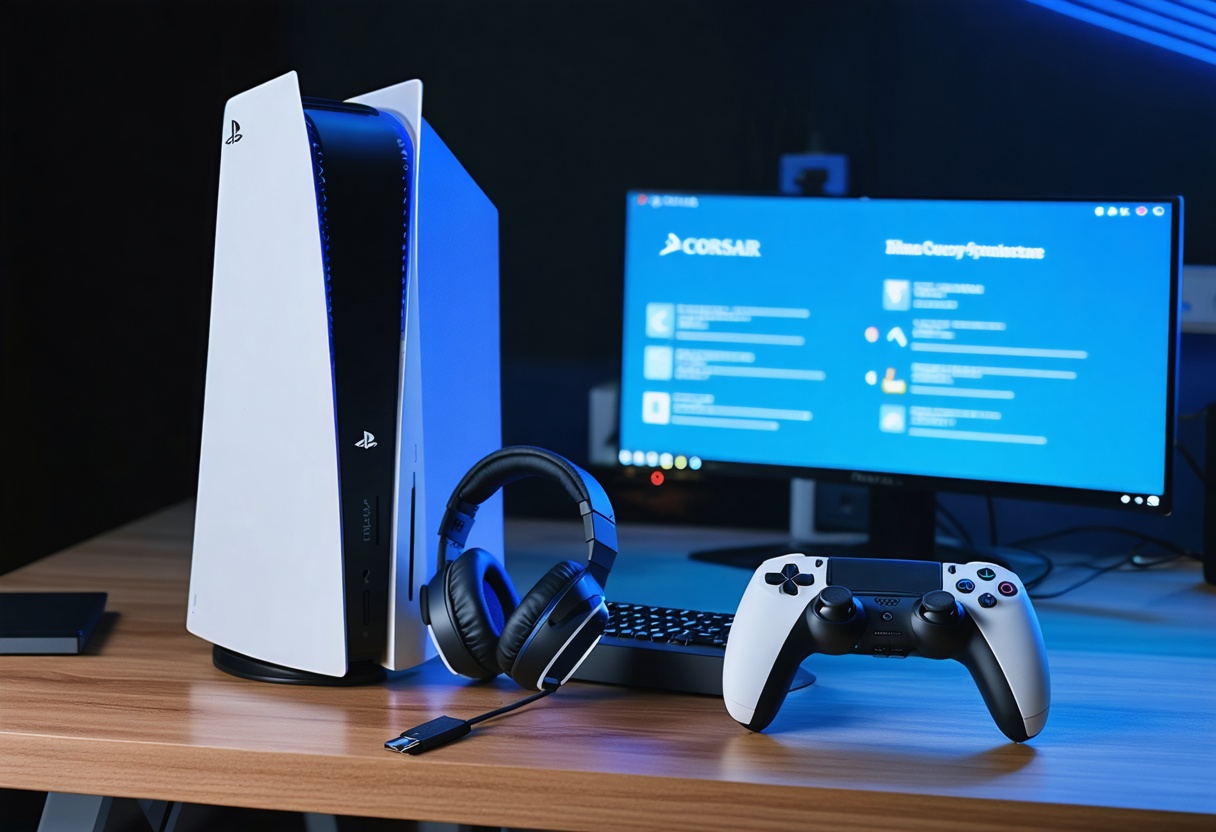
Vous avez une PlayStation à la maison et vous cherchez un casque ps5 qui fasse honneur à vos jeux, sans compromis sur le confort ni la clarté du chat vocal. CORSAIR aligne plusieurs références sérieuses, adaptées aux sessions rapides comme aux marathons du week-end.
Entre la PS4 et la PS5, les besoins changent un peu, mais les priorités restent simples : une connexion stable, un son précis, un micro limpide et des matériaux qui ne fatiguent pas. Le bon casque vous permet d’entendre plus tôt, de parler plus clairement et de jouer plus longtemps.
Après avoir fait basculer mon setup vers un modèle CORSAIR pensé pour console, j’ai réalisé à quel point un casque ps5 bien réglé dévoile des détails qu’on n’entendait pas avec un casque « générique ». Les pas dans un couloir, un rechargement au loin, ou un souffle qui trahit une embuscade : tout devient lisible.
Ce guide va droit au but : comprendre les technologies utiles, éviter les pièges courants, et choisir un modèle adapté à votre profil. Vous repartirez avec des conseils concrets pour tirer le maximum de votre matériel CORSAIR sur PS4 et PS5.
Pourquoi un casque ps5 CORSAIR change réellement l’expérience de jeu
Un casque ps5 bien conçu offre une scène sonore ample et des repères spatiaux cohérents. Sur PS5, le rendu 3D aide à localiser un ennemi derrière une porte ou en hauteur. Le cerveau se fatigue moins : vous analysez plus vite et vous visez mieux.
La signature sonore des casques CORSAIR a généralement une base grave contrôlée et des aigus suffisamment détaillés pour faire ressortir les bruits fins sans rendre les explosions agressives. C’est ce compromis qui rend les sessions longues supportables, même quand l’action devient chaotique.
Autre atout discret : la dynamique. Quand les chuchotements restent audibles sans que les pics sonores ne saturent, on garde la main sur le rythme du jeu. Dans un battle royale ou un extraction shooter, cela peut décider d’un duel à distance.
Le son 3D de la PS5, concrètement
Le moteur Tempest 3D AudioTech de la PS5 n’est pas qu’un « effet ». Avec un casque compatible et des réglages soignés, on obtient un positionnement crédible des sons autour de la tête. Ce réalisme dépend aussi de l’étanchéité des coussinets et du bon ajustement du bandeau.
Sur certains titres, on gagne en lisibilité en abaissant légèrement le grave et en accentuant la zone des médiums. Cela permet aux sons d’ambiance importants (pas, rechargements, froissements) de passer au-dessus du mixage spectaculaire, sans dénaturer la bande-son.
- Repérage plus rapide des menaces latérales
- Distinction claire entre sons d’ambiance et informations critiques
- Moins de fatigue auditive durant les longues sessions
- Meilleure cohérence entre ce que vous voyez et ce que vous entendez
Connectivité et compatibilité : réussir l’appairage d’un casque ps5
La plupart des modèles sans fil CORSAIR pour console utilisent un dongle USB 2,4 GHz à faible latence. Sur PS5 comme sur PS4, l’installation est simple : on branche, on allume le casque, et l’appairage se fait automatiquement. La stabilité est l’argument principal.
Le Bluetooth est pratique pour basculer sur un téléphone, mais il introduit parfois une latence perceptible en jeu. Pour un casque ps5 centré sur la performance, privilégiez le 2,4 GHz pour le jeu et gardez le Bluetooth pour la voix ou le streaming musical.
Les modèles filaires via jack 3,5 mm restent des valeurs sûres : pas de batterie à recharger, compatibilité universelle, et un rendu très constant. Ils servent aussi d’appoint quand on a oublié de charger le casque avant une soirée coop.
2,4 GHz vs Bluetooth : que choisir ?
Pour les FPS et les jeux compétitifs, la voie « sans fil dédié » en 2,4 GHz l’emporte grâce à sa faible latence et sa fiabilité. Le Bluetooth a du sens en usage mixte nomade, mais n’est pas le meilleur choix pour une visée exigeante.
- Branchez le dongle USB à l’avant ou à l’arrière de la PS5 selon l’espace disponible
- Allumez le casque et attendez la confirmation de connexion
- Dans les paramètres audio de la console, sélectionnez la bonne sortie et activez l’audio 3D
- Ajustez le volume du chat et du jeu pour trouver votre équilibre
Confort, micro et autonomie : les critères qui comptent sur un casque ps5
Le confort se joue sur des détails : arceau qui ne pince pas, coussinets en mousse à mémoire de forme, et tissu respirant quand la pièce chauffe. Un casque ps5 confortable distribue la pression et évite les hotspots au sommet du crâne après deux heures.
Côté micro, la clarté fait la différence. Un micro bien suspendu, avec réduction de bruit maîtrisée, préserve la texture de la voix sans l’écraser. Le basculement « flip-to-mute » reste la solution la plus naturelle pour couper le son entre deux manches.
Sur l’autonomie, les modèles CORSAIR récents montent haut, tout en acceptant la charge rapide en USB-C. L’idée n’est pas d’avoir la plus grosse batterie, mais une courbe de décharge prévisible. Un casque ps5 doit vous accompagner une semaine de sessions courtes sans stress.
Depuis que j’ai basculé mon daily driver vers un CORSAIR orienté PlayStation, j’ai arrêté de « penser au casque ». Il fonctionne, il est confortable, je m’entends parler grâce au sidetone, et je ne cours plus après un câble en pleine partie.
La durabilité compte aussi : des yokes métalliques, un câble détachable sur les versions filaires, et des charnières qui ne grincent pas, c’est autant de petites assurances. On achète pour plusieurs années, pas pour un trimestre de hype.
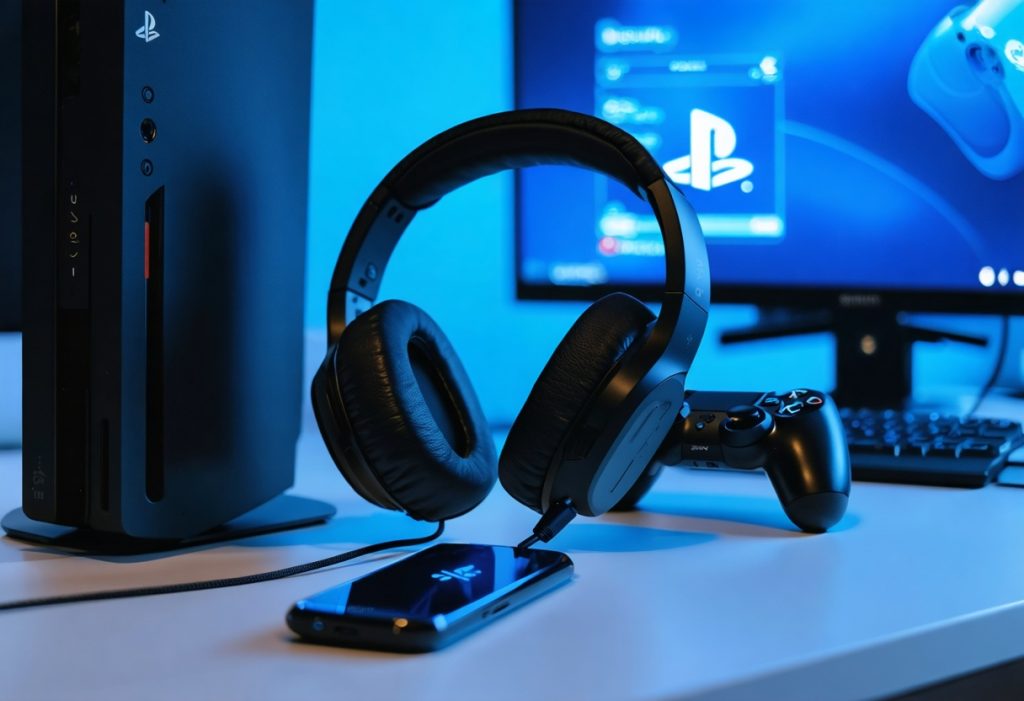
Les gammes CORSAIR pour PS4 et PS5 : décryptage
Le catalogue CORSAIR couvre plusieurs profils. Les casques sans fil polyvalents combinent 2,4 GHz et Bluetooth, les filaires misent sur la simplicité, et certains modèles proposent une signature plus neutre, d’autres une approche plus « fun ». Il y a de quoi choisir sans se tromper.
Si vous venez d’un audio de TV ou d’écouteurs grand public, la marche est déjà énorme. Pour un casque ps5 d’entrée vers le milieu de gamme, visez un modèle léger, avec une molette de volume précise et un micro au timbre naturel. Vous gagnerez immédiatement en lisibilité.
Le haut de gamme ajoute souvent une meilleure scène, un micro plus nuancé et une autonomie renforcée. Cela se ressent davantage sur les titres compétitifs ou narratifs très ciselés, où chaque détail de placement audio vous rapproche d’une décision éclairée.
| Modèle | Connexion | Compatibilité | Profil recommandé | Points forts |
|---|---|---|---|---|
| HS80 MAX Wireless | 2,4 GHz + Bluetooth | PS5 / PS4 / PC / Mobile | Joueur polyvalent qui alterne console et smartphone | Stabilité en jeu, confort au long cours, scène ample, micro clair |
| HS65 Wireless | 2,4 GHz + Bluetooth | PS5 / PS4 / PC / Mobile | Usage mixte, préférence pour un design sobre et léger | Équilibre tonal, réglages simples, charge USB-C, bonne portabilité |
| HS55 Wireless | 2,4 GHz + Bluetooth | PS5 / PS4 / PC / Mobile | Priorité au rapport qualité/prix | Poids contenu, commandes intuitives, rendu lisible en jeu |
| HS65 Surround (filaire) | Jack 3,5 mm (USB pour traitement sur PC) | PS5 / PS4 / PC / Switch / Mobile | Fan du « plug & play » sans batterie | Simplicité, compatibilité universelle, confort stable |
| VOID RGB ELITE | USB ou 3,5 mm selon version | PS5 / PS4 / PC | Joueur qui veut un port confortable et un son punchy | Arceau aéré, grave énergique, commandes accessibles |
Paramétrer votre casque ps5 pour la victoire
Avant de lancer un tournoi entre amis, prenez dix minutes pour ajuster votre casque ps5. Sur PS5, activez l’audio 3D, choisissez le profil d’oreille le plus naturel pour vous, et fixez un volume maître qui laisse de la marge au chat vocal.
Si vous avez un PC sous la main, profitez du logiciel CORSAIR iCUE pour mettre à jour le firmware, tester quelques égalisations et activer le sidetone. Ensuite, débranchez et retournez sur la console : le preset efficace restera en mémoire du casque.
Dans les jeux compétitifs, un profil en légère « U » garde la précision des médiums tout en laissant de l’air aux effets. L’essentiel est la constance : un casque ps5 bien réglé doit sonner pareil d’une partie à l’autre, sans recourir à des bidouilles.
Réglages rapides sur console
- Réglez le mix chat/jeu pour entendre vos coéquipiers sans masquer les indices
- Testez la mesure d’oreille intégrée de la PS5 et choisissez le profil qui vous va
- Activez le sidetone si disponible pour contrôler votre voix et éviter de crier
- Calibrez le volume micro dans un salon vocal avant une partie classée
Casque ps5 : quel modèle CORSAIR pour quel profil ?
Si vous jouez en solo narratif, un rendu détaillé et neutre est souvent préférable pour savourer les ambiances. Pour le compétitif, vous cherchez plutôt un placement précis des sources sonores et une latence minimale.
Le choix dépend aussi du format de jeu. Les joueurs couch-coop, les streameurs et les amateurs de musique n’ont pas les mêmes priorités. CORSAIR propose des variantes qui répondent spécifiquement à ces attentes.
- Solo/narratif : neutralité et confort
- Compétitif : faible latence et scène précise
- Mix nomade/console : polyvalence et connexion multiple
Si vous hésitez entre deux modèles, priorisez d’abord le confort et la compatibilité avec votre équipement PS5. Un casque qui s’adapte évite les remplacements précipités après quelques mois.
Casque ps5 CORSAIR : optimisations audio et égalisation
Avant d’accuser le casque ou la console, pensez aux réglages. Une petite atténuation des graves et un boost discret des médiums peuvent rendre la parole et les pas plus intelligibles.
Utilisez le logiciel iCUE sur PC pour créer un preset, puis testez-le sur votre PS5. Le firmware à jour assure parfois des corrections importantes pour la compatibilité 3D et la stabilité sans fil.
Pour les profils PS5, je recommande un léger creux autour de 200 Hz afin d’éviter l’effet « boueux » sur les dialogues, sans amoindrir la présence des basses lors des scènes d’action.
Casque ps5 — durabilité et entretien
Un entretien régulier prolonge la vie du casque. Nettoyez les coussinets avec un chiffon légèrement humide et aérez les mousses après chaque session prolongée pour limiter l’usure prématurée.
Stockez votre casque ps5 sur un support dédié plutôt que posé sur le meuble. Le maintien évite les désalignements de l’arceau et limite la pression inutile sur les charnières.
| Élément | Fréquence | Conseil |
|---|---|---|
| Coussinets | Hebdomadaire | Essuyer, sécher, et remplacer si écrasés |
| Micro | Mensuel | Vérifier la connectique et dépoussiérer |
| Dongle USB | Quand nécessaire | Nettoyer les contacts avec précaution |
Les pièces de rechange CORSAIR sont faciles à trouver et souvent moins coûteuses qu’un remplacement complet. Prendre soin du casque, c’est aussi garder une garantie de performance sur le long terme.
Casque ps5 CORSAIR pour streaming et création de contenu
Si vous streamez depuis la PS5, l’intelligibilité de votre voix doit primer. Un micro net, avec bonne rejection des bruits ambiants, évite de multiplier les prises et d’irriter votre audience.
Le sidetone aide à moduler la voix sans forcer. Les modèles CORSAIR avec flip-to-mute ou gain ajustable rendent la vie plus simple pendant une session en direct ou une interview.
- Préférez un micro réglable et bien isolé
- Utilisez un filtre logiciel si nécessaire
- Testez votre voix avant le direct pour éviter les mauvaises surprises
Pour les créateurs, l’intégration multi-plateforme (PS5 + PC) est un plus : on mixe la console, le chat et la capture sans multiplier les périphériques encombrants.
Mon choix personnel
Après plusieurs semaines à jongler entre jeux compétitifs et sessions détendues, j’ai fini par privilégier la polyvalence. Un bon équilibre entre scène et confort a réinventé mes longues soirées de jeu.
J’ai choisi un modèle avec dongle 2,4 GHz et Bluetooth secondaire, ce qui me permet de répondre aux messages et de garder la latence minimale en jeu. Ce compromis m’a convaincu.
Casque ps5 : conseils d’achat et erreurs à éviter
Évitez d’acheter uniquement sur l’esthétique. Un casque ps5 séduisant visuellement peut s’avérer inconfortable après une heure de jeu intensif ou décevant au niveau micro.
Testez toujours la tenue sur la tête si possible. Si le magasin n’autorise pas d’essai, lisez des retours utilisateurs focalisés sur le confort et la réparation après 6 à 12 mois.
- Ne négligez pas la politique de garantie
- Privilégiez le câble détachable sur les versions filaires
- Vérifiez la compatibilité PS5 pour l’audio 3D
Un achat réfléchi évite la frustration et les retours. Le marché offre maintenant des casques CORSAIR pour tous les budgets, mieux vaut cibler vos besoins avant de céder à une promo trop alléchante.
Casque ps5 : verdict et recommandations selon l’usage
Pour les compétiteurs, optez pour un modèle à faible latence et poids contenu. Pour les narratifs, priorisez l’équilibre tonal et le confort. Pour le streaming, favorisez la clarté micro et la polyvalence de connexion.
Voici un résumé rapide pour vous aider au dernier moment avant achat, en fonction de votre pratique et de votre environnement sonore.
| Usage | Recommandation | Modèle CORSAIR conseillé |
|---|---|---|
| Compétitif | 2,4 GHz, poids léger, micro précis | HS80 MAX Wireless |
| Polyvalent | Confort, Bluetooth et dongle | HS65 Wireless |
| Budget | Filaire ou entrée de gamme sans compromis critique | HS55 Wireless |
Faut-il obligatoirement un dongle 2,4 GHz pour jouer sur PS5 ?
Non, un câble jack fonctionne très bien et élimine les soucis d’autonomie. Cependant, pour une latence minimale et une utilisation sans fil fiable, le dongle 2,4 GHz reste la meilleure option.
Comment savoir si mon casque ps5 supporte l’audio 3D ?
Vérifiez la fiche technique et les mentions sur la compatibilité PS5. Les modèles compatibles précisent souvent la prise en charge de l’audio 3D ou indiquent une optimisation pour PlayStation.
Le Bluetooth suffit-il pour jouer en compétitif avec un casque ps5 ?
En général, non. Le Bluetooth peut induire une latence notable. Privilégiez le dongle 2,4 GHz pour des sessions compétitives et gardez le Bluetooth pour le streaming musical ou les appels.
Peut-on utiliser un casque ps5 CORSAIR sur plusieurs plateformes sans reconfigurer ?
Oui, la plupart des casques CORSAIR gèrent plusieurs connexions. Pensez à créer des presets via iCUE, et à mettre à jour le firmware pour une compatibilité optimale entre PS5 et PC.
Quels éléments vérifier pour une bonne durabilité du casque ?
Contrôlez la qualité des matériaux, la présence d’un arceau métallique, la possibilité de remplacer les coussinets, et la politique SAV du fabricant. Ces détails garantissent un usage serein sur plusieurs années.
Le micro CORSAIR est-il adapté au streaming professionnel ?
Les micros embarqués sur certains modèles CORSAIR sont très corrects pour du streaming occasionnel à régulier. Pour un broadcast professionnel, une solution dédiée (micro USB/XLR) reste préférable.
Prêt pour la prochaine partie ?
Choisir son casque ps5 chez CORSAIR, c’est choisir la constance et des options adaptées selon vos besoins. Au final, le meilleur casque est celui qui vous fait oublier qu’il est là, pour ne laisser place qu’au jeu.
Testez, ajustez et gardez en tête que l’entretien et les réglages comptent autant que la fiche technique. Un bon casque vous accompagne, améliore vos décisions et rend chaque session plus satisfaisante.
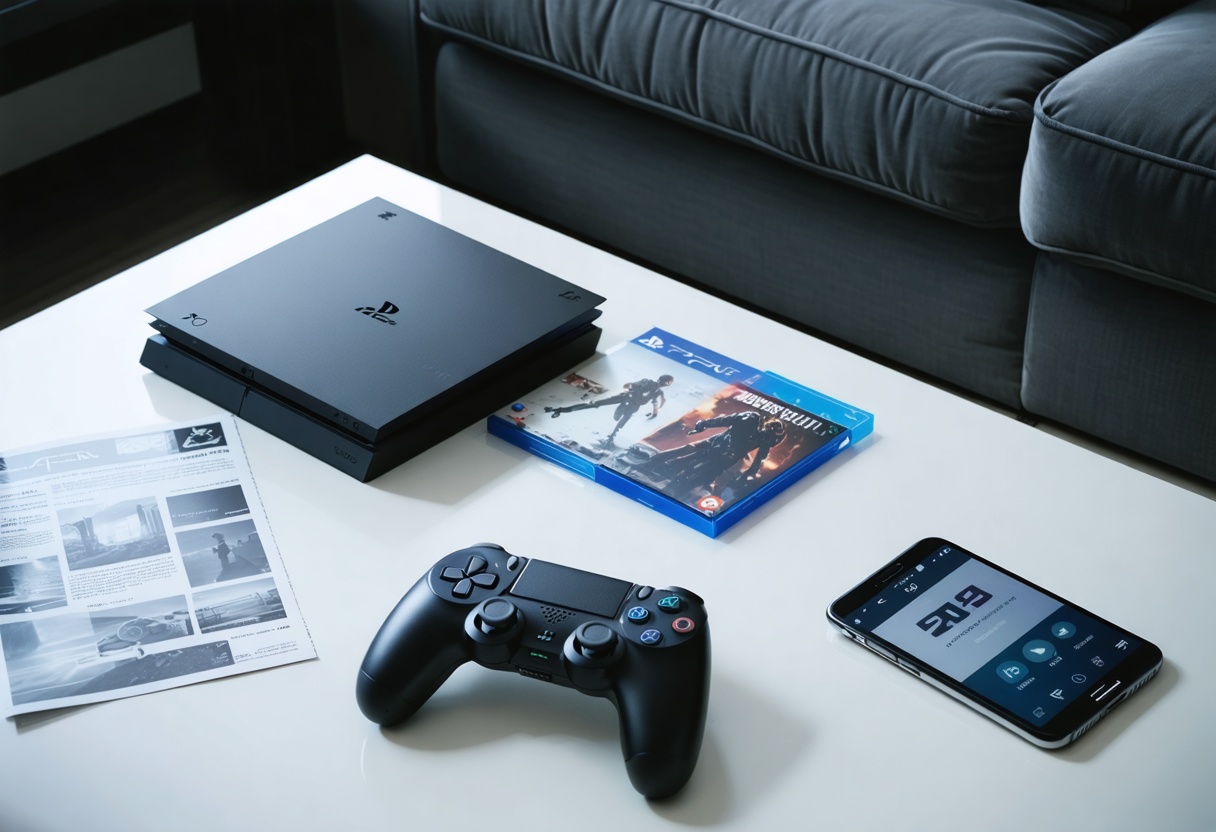
Entre les annonces officielles et les rumeurs crédibles, beaucoup veulent surtout savoir quand viendra la ps6, combien elle coûtera, et s’il faudra se battre pour l’obtenir. Je décortique tout cela avec pragmatisme, chiffres à l’appui et retour d’expérience.
Mon approche est simple : remonter les signaux faibles côté constructeurs et chaînes d’approvisionnement, croiser les informations publiques, puis confronter ces pistes à ce qui a réellement compté au lancement des générations précédentes. Le but n’est pas de prédire, mais de réduire l’incertitude.
J’ai encore en tête les files d’attente virtuelles pour la PlayStation 5, les réassorts éclair et les prix qui s’envolent sur les places de marché. Quand ps6 arrivera, l’histoire ne se répétera pas forcément, mais certaines leçons restent utiles pour éviter les mauvaises surprises.
Date de sortie et stratégie produit de la ps6
Les cycles de Sony ont rarement été improvisés. La PS4 est sortie sept ans après la PS3, la PS5 a suivi six à sept ans plus tard selon les régions. Dans ce contexte, une fenêtre raisonnable pour la ps6 se profile autour du milieu de la seconde moitié de décennie.
Le facteur déterminant reste la disponibilité des nœuds de gravure avancés chez les fondeurs. Les générations 3 nm et leurs variantes deviennent plus matures, avec un rendement en hausse et des coûts un peu mieux maîtrisés. Sony ne précipitera pas un lancement si l’équation coût/performance n’est pas favorable.
Les signaux commerciaux comptent autant. Une PS5 Pro modifie la perception de la courbe de vie, mais n’empêche pas une transition sereine vers ps6 si Sony cadre bien la cohabitation. L’objectif est de lisser l’offre sans cannibaliser l’écosystème actuel.
Autre paramètre, le calendrier des exclusivités. Les studios internes ajustent leurs feuilles de route pour maximiser l’impact marketing. Un grand titre intergénérationnel qui fait pont entre générations sert souvent de balise pour accompagner la première année d’une nouvelle console.
Prix attendu de la ps6 et positionnement face à la concurrence
Après l’inflation matérielle post-2020, les prix catalogue ont cessé de surprendre. Un ticket d’entrée cohérent pour la ps6 dépendra du coût de sa puce, de son stockage, et des ambitions sur le ray tracing ou l’IA locale. L’arbitrage sera fin.
Les indices actuels pointent vers deux configurations possibles: un modèle principal avec stockage généreux et une variante plus accessible. La manœuvre rappelle la stratégie des précédentes générations, avec un différentiel clair sur la mémoire et certains traitements graphiques.
- Fenêtre de lancement: fin d’année civile pour profiter des fêtes, avec un stock initial prudent.
- Positionnement: priorité à la valeur perçue plutôt qu’à la guerre des prix frontale.
- Bundles: jeux phares ou manettes premium pour gonfler la proposition sans exploser le prix brut.
- Approche logistique: distribution échelonnée, précommandes contrôlées, lutte contre les scalpers.
Je ne cours plus après les premières séries. J’attends le premier correctif système et un bundle utile. Si la ps6 suit ce schéma, je viserai le second réassort: moins de stress, souvent un meilleur rapport qualité/prix.
Ce qui fera la différence, au-delà du tarif, c’est la clarté de l’offre. Des versions lisibles, une communication précise sur la compatibilité et des avantages concrets pour l’abonné PlayStation Plus pèseront plus que quelques euros de plus ou de moins sur l’étiquette.
Fiche technique envisagée pour la ps6
L’architecture restera probablement hybride CPU/GPU avec une forte optimisation logicielle côté pilotes et API. Les priorités semblent claires: réduire la latence, booster l’IO, et fiabiliser le rendu à haute définition avec un framerate stable dans les scènes les plus chargées.
Côté puce, le pari logique serait un saut de génération sur un nœud avancé, avec un accent sur l’efficacité énergétique. Les développeurs réclament plus de bande passante mémoire et un meilleur traitement du ray tracing, autant de chantiers clés pour la ps6 sans sacrifier la chauffe.
| Caractéristique | PS5 | ps6 (attendu) |
|---|---|---|
| CPU | 8 cœurs Zen 2 custom | Architecture plus récente, fréquence accrue, meilleures latences |
| GPU | RDNA 2 custom, RT matériel | Génération plus récente, RT optimisé, upscaling matériel renforcé |
| Mémoire | 16 Go GDDR6 | Capacité supérieure et bande passante élargie |
| Stockage | SSD NVMe 825 Go | SSD plus rapide, capacité de base augmentée |
| Audio | Tempest 3D | Traitements 3D avancés et scénarios multicanaux plus riches |
| Connectivité | HDMI 2.1, Wi‑Fi 6 | HDMI dernière norme, Wi‑Fi plus récent, Bluetooth modernisé |
Sur l’image, le combo upscaling temporel et reconstruction intelligente poursuivra sa progression. Attendez-vous à une meilleure stabilité en 4K et à des compromis plus élégants en 8K média, sans promesse hasardeuse sur des framerates démesurés.
Le stockage, souvent sous-estimé, est un point structurant. Des jeux plus lourds exigent un SSD plus généreux et surtout plus rapide. Les outils de compression et la gestion fine des assets deviennent un avantage compétitif net pour les studios et les joueurs.
Jeux, rétrocompatibilité et services en 2025-2027
La première année d’une nouvelle console se joue autant dans son catalogue que dans la qualité des ports intergénérationnels. Des studios partenaires peuvent fournir la masse critique, tandis que les exclusivités maisons servent de vitrine technologique crédible et rassurante.
La rétrocompatibilité est devenue un attendu, pas un bonus. Si ps6 pérennise les bibliothèques existantes, l’adoption sera facilitée. Les joueurs ne veulent pas recommencer à zéro, ils veulent réinstaller, migrer leurs sauvegardes et bénéficier d’optimisations gratuites ou abordables.
Les services pèsent lourd dans l’équation de valeur. Un PlayStation Plus clairement segmenté, des périodes d’essai, et des catalogues bien éditorialisés peuvent rendre la proposition plus lisible. Les options cloud doivent rester un « plus », pas un prérequis obligatoire.
Enfin, l’accessibilité progresse. Mapping des manettes, options d’affichage, sous-titres adaptatifs et profils de difficulté modulaires deviennent la norme. Ce soin rejaillit sur l’image de marque et sur la fidélité des joueurs au fil des générations.
Meilleurs prix et bons plans ps6 : comment acheter au bon moment
Je vois passer beaucoup d’« offres » mal calibrées au lancement. La tentation est forte, mais acheter la ps6 au meilleur prix se prépare. Un plan simple, quelques alertes et un peu de patience évitent des dépenses inutiles.
Mon protocole favori tient en trois axes: suivi des stocks fiables, repérage des bundles vraiment intéressants et analyse du coût total d’équipement. Une manette supplémentaire ou un casque peut faire grimper la note plus vite qu’on ne le pense.
- Créez des alertes prix chez plusieurs marchands et sur un comparateur reconnu.
- Préférez les précommandes avec annulation sans frais plutôt que des acomptes contraignants.
- Comparez le coût total d’un bundle aux achats séparés, accessoires compris.
- Privilégiez les versions avec retour gratuit: testez, renvoyez si besoin, sans stress.
- Évitez les places de marché tierces au démarrage: risque de surcoût et SAV flou.
- Surveillez les offres opérateurs, si elles apparaissent: mensualisation parfois utile pour ps6.
Autre astuce: ne pas se précipiter sur les premières réductions. Les remises d’appel masquent parfois un stock limité ou une contrainte peu visible. Mieux vaut une offre stable et un marchand solide qu’un prix record sur un lot bancal.
Côté financement, les cartes de crédit premium incluent souvent une extension de garantie ou une protection d’achat. Cela peut valoir plus que dix euros de remise éphémère. Lisez les petites lignes, c’est là que se joue la vraie valeur.
Dernier point, la surveillance des réassorts. Les horaires récurrents d’ajouts de stock se repèrent vite. S’abonner aux comptes officiels et aux trackers sérieux permet d’acheter sans ruée, avec le panier prêt et les informations expédition claires.
Timing et tactiques
Acheter intelligemment la ps6 requiert de distinguer urgence et opportunité: la première vague promet du prestige, la seconde souvent plus de valeur. Mon conseil pratique est d’étudier les cycles de réassort avant de cliquer.
Surveiller les périodes de promotions saisonnières reste payant. Les soldes structurées ou les offres d’opérateurs peuvent réduire le coût réel d’une console. Il faut cependant analyser le bundle et la garantie plutôt que le seul prix affiché.
Si vous êtes prêt à patienter, le second trimestre après lancement révèle souvent des bundles plus intéressants. Les marchands testent les configurations performantes et ajustent les remises sur les accessoires autour de la sortie initiale.
- Priorisez un marchand avec SAV réactif et politique de retour claire.
- Comparez le coût total (console + accessoires + abonnement).
- Profitez des extensions de garantie incluses dans certaines cartes premium.
La tentation du premier jour peut coûter cher en stress et en surcoût. Attendre trente à soixante jours donne souvent accès à un choix plus vaste d’options, des réparations mieux documentées et parfois une légère baisse des prix.
Pour les collectionneurs ou joueurs très compétitifs, être parmi les premiers peut se justifier. Pour la majorité, viser le deuxième ou troisième restock permet de bénéficier d’optimisations système et d’une logistique plus fluide.
Services, abonnements et l’écosystème PlayStation
La valeur d’une ps6 se mesure autant au hardware qu’à l’écosystème autour des services. PlayStation Plus va probablement évoluer en paliers toujours plus clairs pour sécuriser l’attractivité des générations futures.
Une offre « premium » qui combine jeux récents, cloud streaming et avantages exclusifs peut changer l’équation économique pour beaucoup d’acheteurs. La clé sera la transparence sur les bibliothèques disponibles et la qualité du cloud.
Mon expérience personnelle: la bascule vers un abonnement complet m’a fait redécouvrir des titres oubliés, amortissant largement l’achat initial. Ce type d’argument pèsera pour de nombreux foyers lors du renouvellement.
Les options de migration des sauvegardes devront être simples et rapides. La possibilité de reprendre une partie sur la ps6 comme si de rien n’était réduira la friction à l’adoption et rassurera les joueurs historiques.
Santé des stocks et risques de scalping
Les années récentes ont laissé des cicatrices côté disponibilité. Pour la ps6, Sony peut choisir une stratégie de stock plus prudente ou pousser une production ample pour éviter les rumeurs d’indisponibilité.
Le scalping reste un risque, mais des mesures logistiques et de distribution ciblées diminuent l’impact. Préférer des détaillants offrant des précommandes contrôlées réduit le risque d’acheter à prix surélevé.
Les places de marché ouvertes seront à éviter lors des premières semaines. Privilégiez les canaux officiels et les enseignes reconnues, même si cela demande un peu de patience pour obtenir la console à un prix raisonnable.
Signaux à surveiller
Repérez quatre indicateurs fiables: cadence des annonces officielles, confirmation des partenaires de production, tests des fondeurs et calendrier des exclusivités. Ces éléments tracent la trajectoire la plus probable de la ps6.
Un retard annoncé par un fondeur ou un accroissement soudain des prix des composants est souvent un signe avant-coureur d’un lancement plus contraint. Ces indices permettent d’ajuster son calendrier d’achat.
Accessoires, manettes et compatibilité
La qualité des accessoires influe fortement sur l’expérience. Pour la ps6, on peut s’attendre à une nouvelle génération de manettes, casques et périphériques, optimisés pour le haptique et l’audio 3D.
Investir dès le départ dans une manette supplémentaire bien pensée est souvent plus rentable que racheter tardivement une itération plus chère. Les bundles initiaux restent utiles si l’option manette est réellement nécessaire.
La compatibilité des anciens périphériques est un sujet pratique. Consolider l’écosystème en garantissant la reprise des manettes et casques existants facilite la transition et limite la dépense globale pour les joueurs fidèles.
- Vérifiez la compatibilité officielle des manettes PS4/PS5 avec la ps6.
- Regardez les bundles casque + console pour économiser sur l’audio immersif.
- Prévoyez une station de charge si vous achetez plusieurs manettes au lancement.
Mises à jour, sécurité et maintenance
Les premières versions logicielles importent. Des correctifs rapides et une politique de sécurité robuste rassurent les acheteurs. Sony a appris que la stabilité initiale influence la confiance sur le long terme.
La ps6 devra offrir des outils de diagnostic accessibles et des processus de mise à jour qui ne perturbent pas l’expérience de jeu. Un firmware trop intrusif nuit à l’adoption, selon les retours des communautés.
Les garanties et les offres d’extension méritent une lecture attentive. Elles peuvent couvrir des éléments coûteux comme les SSD ou les modules de refroidissement spécifiques, souvent exclus des garanties de base.
Comparatif rapide : upgrade PS5 vers PS6
| Critère | Pourquoi changer | Quand attendre |
|---|---|---|
| Performance GPU | Meilleure stabilité 4K et RT plus fluide | Si vous visez le haut de gamme ou compétitif |
| Stockage | SSD plus rapide réduit les temps de chargement | Si vos jeux actuels saturent l’espace |
| Services | Accès amélioré aux catalogues et cloud | Si l’abonnement devient central à votre usage |
FAQ rapide sur la ps6
La ps6 sera-t-elle compatible avec tous mes jeux PS4/PS5 ?
La rétrocompatibilité devrait être large mais pas totale. Sony vise la conservation des bibliothèques majeures, avec des optimisations pour certains titres phares plutôt que la compatibilité universelle.
Quel prix prévoir pour la version standard de la ps6 ?
Les estimations varient, mais attendez un positionnement premium similaire à la PS5 au lancement. Le prix réel dépendra des coûts des puces et de la stratégie bundle choisie par Sony.
Faut-il acheter la ps6 dès la sortie ?
Ce n’est pas nécessaire pour la majorité. Attendre quelques mois permet souvent de bénéficier de bundles mieux tarifés et de correctifs système importants.
Comment éviter le scalping lors des précommandes ?
Précommandez chez des revendeurs officiels et préférez les programmes de précommande contrôlés. Évitez les marchés secondaires et utilisez des alertes sur les trackers de stock fiables.
Quelle différence matérielle la ps6 apportera-t-elle réellement ?
Attendez des améliorations en efficacité énergétique, bande passante mémoire et traitement du ray tracing. La promesse sera plus de stabilité et une meilleure gestion des assets pour des jeux plus immersifs.
Les accessoires PS5 seront-ils réutilisables ?
Certains périphériques devraient rester compatibles, mais attendez des améliorations matérielles rendant obsolètes certains modèles. Vérifiez la compatibilité officielle avant d’acheter des accessoires majeurs.
Prêt pour le saut ? Mon dernier mot
La décision d’acheter une ps6 dépend de votre usage et de votre tolérance au risque. Pour la plupart, attendre le premier cycle de réassort offre un meilleur rapport qualité/prix et moins de stress pour la mise en service.
Si vous voulez absolument être de la première vague, préparez un plan: liste de marchands, alerts, moyens de paiement rapides et protection d’achat. Sinon, profitez des retours d’expérience pour choisir une configuration plus sereine.
Quel que soit votre choix, gardez en tête l’essentiel: clarté de l’offre, compatibilité des jeux et qualité des services. Ce sont ces paramètres, plus que le numéro de génération, qui feront la différence dans votre plaisir de jeu.

Solution GED : quels sont les avantages ?

Smartphone version européenne ou internationale : comment vérifier la compatibilité 5G en quelques minutes

iphone 16 avis : faut-il craquer sans Apple Intelligence au lancement ?

Samsung SGH-D500 : guide complet, tests, avis et bons plans pour le d500 samsung mobile

Réseaux mobiles privés 5G : à quels usages industriels répondent-ils ?

Comment verifier compatibilité ram carte mere sans se tromper

Garmin forerunner 265 : écran Oled et GNSS double bande, le milieu de gamme muscle le jeu

tpm 2.0 est-il un frein à Windows 11 ou une protection indispensable ?

Le rachat sfr se précise : pourquoi les créanciers d’Altice France accélèrent — et jusqu’où iront-ils ?

iPhone SE 4 en approche : que vaut vraiment l’iphone se 2024 face aux rumeurs d’un lancement au printemps 2025 ?

Gestionnaire des taches : toutes les méthodes pour l’ouvrir, même quand Windows bloque

ordinateurs et télétravail : quel modèle choisir pour être productif ?

Playlists à télécharger gratuitement : le guide ultime pour écouter sans payer

Top 15 des applications mobiles incontournables en 2025 : notre sélection honnête et utile

Téléphone cassé : comment récupérer vos données

Comment récupérer des photos supprimées sur iPhone : le guide complet

Mon clavier ne fonctionne plus : solutions testées et approuvées

Sony a6000 : test, avis, prix et bons plans en continu

top des plateformes de streaming à suivre

Comment retrouver son code de téléphone : les solutions simples (et efficaces)
-
 Logiciels / Applications6 mois ago
Gestionnaire des taches : toutes les méthodes pour l’ouvrir, même quand Windows bloque
-
Ordinateur2 ans ago
ordinateurs et télétravail : quel modèle choisir pour être productif ?
-
Logiciels / Applications12 mois ago
Playlists à télécharger gratuitement : le guide ultime pour écouter sans payer
-
 Logiciels / Applications11 mois ago
Top 15 des applications mobiles incontournables en 2025 : notre sélection honnête et utile
-
 Smartphone12 mois ago
Téléphone cassé : comment récupérer vos données
-
Smartphone12 mois ago
Comment récupérer des photos supprimées sur iPhone : le guide complet
-
 Smartphone5 mois ago
Mon clavier ne fonctionne plus : solutions testées et approuvées
-
 Smartphone7 mois ago
Sony a6000 : test, avis, prix et bons plans en continu